Что влияет на скорость интернета по wifi
Вот почему ваш интернет медленный. 9 фактов о Wi-Fi, о которых нужно знать
Связь — сфера, вокруг которой обитает больше всего мифов. Опасно ли излучение от роутеров и вышек, почему интернет медленный, можно ли пользоваться публичными сетями — на эти вопросы до сих пор не все смогут чётко ответить. Разбираем самые популярные суждения и определяем, что миф, а что правда.
Миф: слабый сигнал сети вдали от источника Wi-Fi — это нормально
Учёный Эрманно Пьетроземоли из Венесуэлы купил две направленные антенны за 30 долларов, расставил их на расстоянии 382 км друг от друга и создал между ними соединение по Wi-Fi со скоростью 3 мбит/c, высокой для такого расстояния.
Кейс Пьетроземоли учит тому, что слабый сигнал интернета в отдельном участке квартиры — проблема роутера, а не технологии. Если испытываете подобную проблему, купите более качественный роутер или усилитесь сигнала.
Миф: Wi-Fi вреден для здоровья
Из серии «смартфон нельзя держать возле головы из-за излучения», «вышки 5G убивают». Давайте ещё раз развеем самый популярный и обожаемый конспирологами миф. Да, радиоволны могут нанести урон здоровью, но их источник должен работать с высокой мощностью, а это значение строго контролируется.
В каждой стране есть свои стандарты мощности вышек сотовой связи и роутеров. На своём вы точно увидите метку «страна», она добавлена именно для указания максимального значения мощности. Перед выходом оборудование тестируется, проходит сертификацию, а безопасность его работы с указанными параметрами доказана учёными.
5G не убивает, а чипирование не вредит. Как появились самые странные фейки про коронавирус
Миф: сотовая связь мешает работе Wi-Fi
Логика в этом заблуждении такова: 3G и LTE работают в частоте 2 ГГц, а значит, они будут мешать роутеру, работающему в 2,4 ГГц.
На деле это не так. Между непересекающимися каналами Wi-Fi 1 и 6 разница в пару десятков мегагерц, а ближайший используемый сотовый диапазон — это LTE band 7, работающий на частотах 2.6 ГГц. Для сетей этого расстояния достаточно, чтобы работать, не мешая друг другу.
Миф подкрепляет факт, что в квартирах сигнал LTE ослабевает и страницы начинают грузиться медленнее. Правда, на это влияет множество факторов: возможная установка глушилок в доме, особенности самой застройки и даже материал, из которого построен дом. Прежде всего, сигнал глушат стены дома — у бетона высокий потенциал создания помех, если верить сайту службы поддержки Apple.
Миф: скрытие сети Wi-Fi защитит её от взлома
Суть: если вы скроете название своей сети, её не взломают. Это не так. Вычислить домашнюю сеть несложно, потому что каналов Wi-Fi не так много. Для защиты нужно принять другие меры.
Зависит ли скорость интернета от роутера: полный разбор простым языком
Мне всегда было интересно, почему в договоре написано – максимальная скорость до 300 Мбит, но по факту такого значения я ни разу не видела. Оказывается, на этот показатель влияет много параметров. Именно про это я хочу поговорить сегодня – от чего зависит и можно ли как-то повысить скорость интернета?
По кабелю
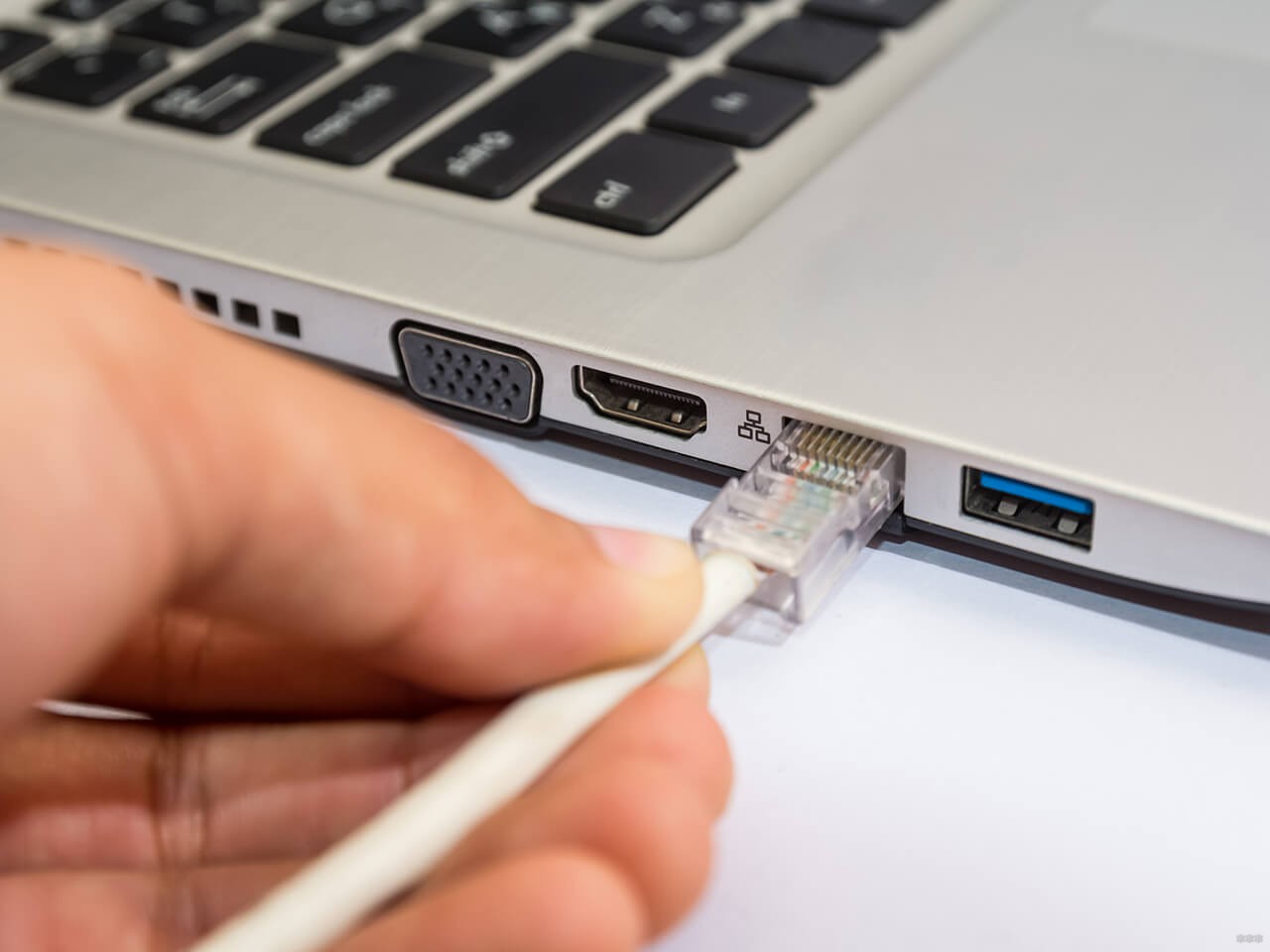
Не знаю, как у вас, у меня по проводу интернет «летает». Было время, играя в World of Warcraft, я всегда подключала комп напрямую – играть было комфортнее, чем по Wi-Fi. Но я слышала, что даже на проводной интернет жалуются из-за маленькой скорости.
Для начала разберемся, от чего зависит скорость передачи данных по кабелю. Тут все просто: качество соединения и технические характеристики оборудования (провайдера и клиента).
Еще один момент, который многих интересует – правда ли, что через оптоволокно производительность сети будет выше? Да, это действительно так. По витой паре в 4 жилы (чаще всего используется провайдером при проведении интернета из подъезда в квартиру) максимально можно получить 100 Мбит/с. Хочу сказать, что для дома этого хватит с лихвой.
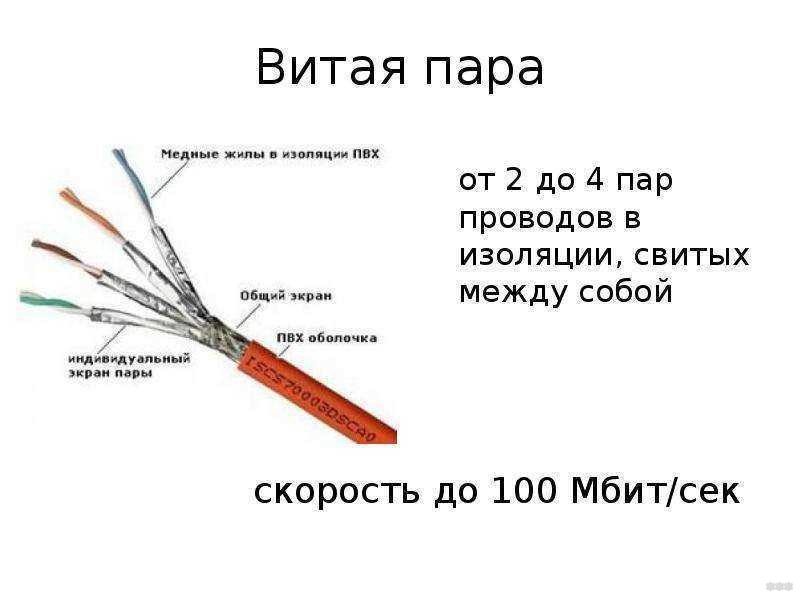
Если кабель на 8 жил, тут можно получить показатель от 200 до 1000 Мбит/с, при условии, что поставщик использует гигабитный порт на своем оборудовании. Естественно, если вы подключаете комп к роутеру патч-кордом, а не напрямую через кабель, то на маршрутизаторе тоже должны быть гигабитные порты.
По «оптике» мы тоже получим высокую скорость. НО! Оптоволокно применяется при длине кабеля от 100 метров. Чтобы провести интернет до квартиры, вряд ли понадобится такой длинный провод. Плюс – вам придется купить специальный роутер. Обычный тут не подойдет.
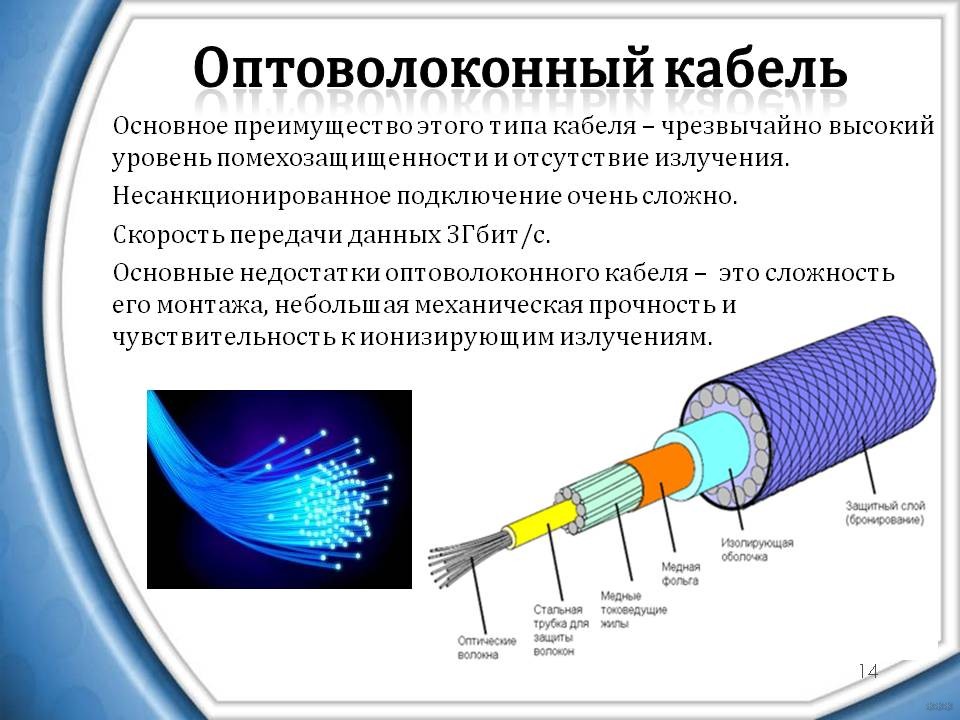
Вот еще несколько недостатков оптического кабеля (при условии использования дома):
Вот такие дела. А теперь переходим к скорости «по воздуху».
Про типы кабеля и скорость интернета простым языком рассказано в следующем видео:
По Wi-Fi
Вот 5 основных факторов, от которых зависит скорость Вай-Фай соединения:
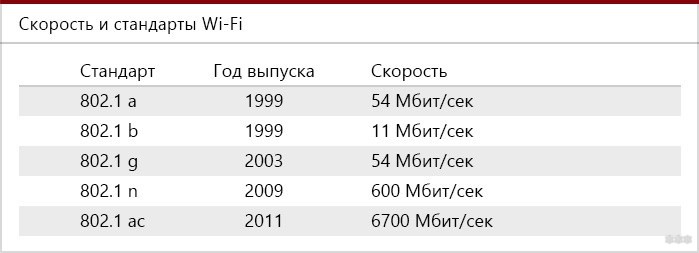
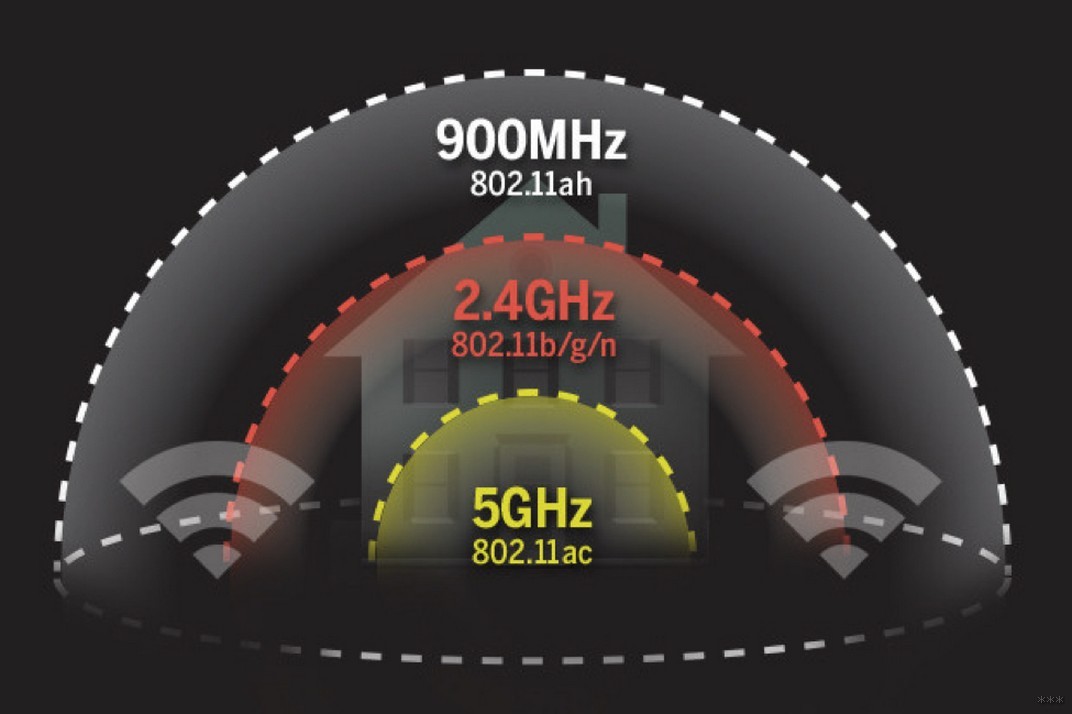
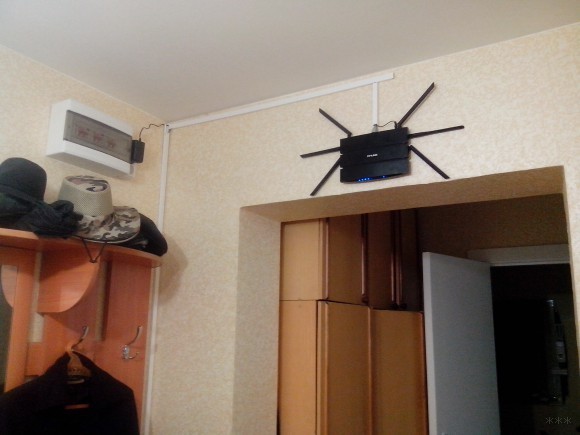
Это самые значимые параметры, от которых зависит производительность сети при подключении по Wi-Fi.
Что зависит от роутера?
Я часто слышу такое выражение – маршрутизатор режет скорость. Давайте разбираться, действительно ли зависит скорость интернета от роутера?
Роутер (еще можно назвать шлюзом) – сетевое устройство, необходимое для соединения сетей, которые имеют разные адреса, интерфейсы и протоколы передачи данных. Задача маршрутизатора в пределах дома – принимать сигнал из внешней сети и передавать его дальше – на домашние сетевые устройства.
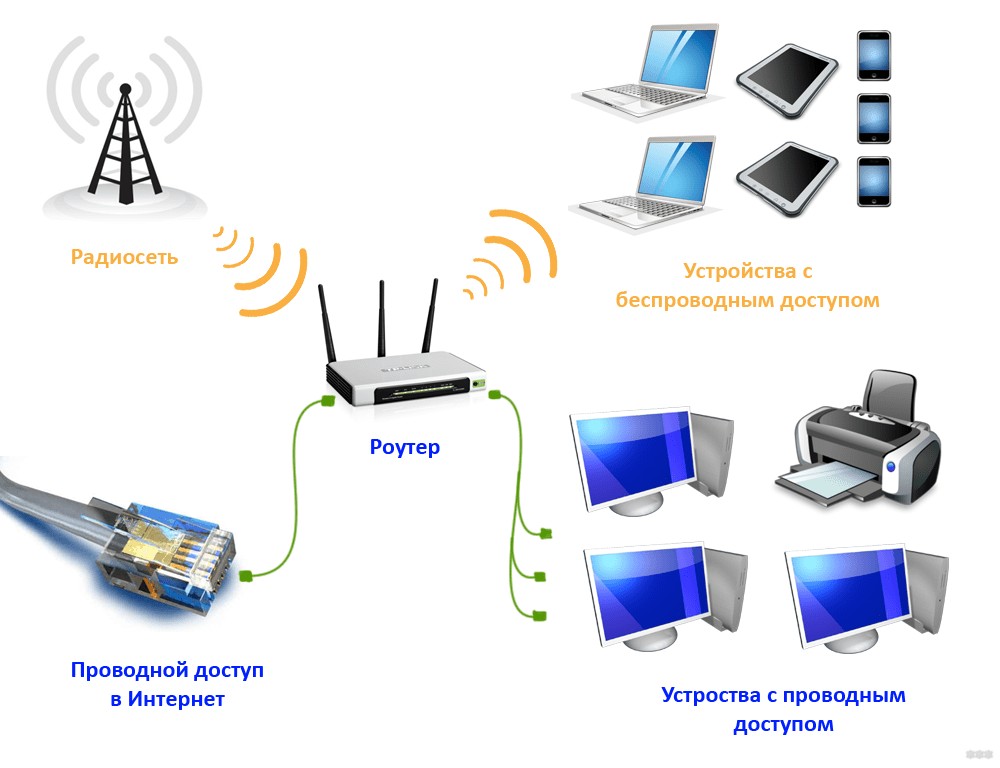
У роутера есть процессор, операционная система, память. От его «начинки» многое зависит – производительность, стабильность работы.
Давайте узнаем, какие параметры нужно учитывать при выборе маршрутизатора, чтобы потом не винить его в том, что он режет скорость:
В большинстве случаев для дома подойдет самый обычный роутер со средними характеристиками. При правильной установке и настройке он будет выдавать 60-100 Мбит/с, чего достаточно для комфортной работы.
О том, как увеличить производительность сети, узнаете в следующем видео:
Другие параметры
С оборудованием разобрались, но есть параметры, зависящие исключительно от поставщика домашнего интернета:
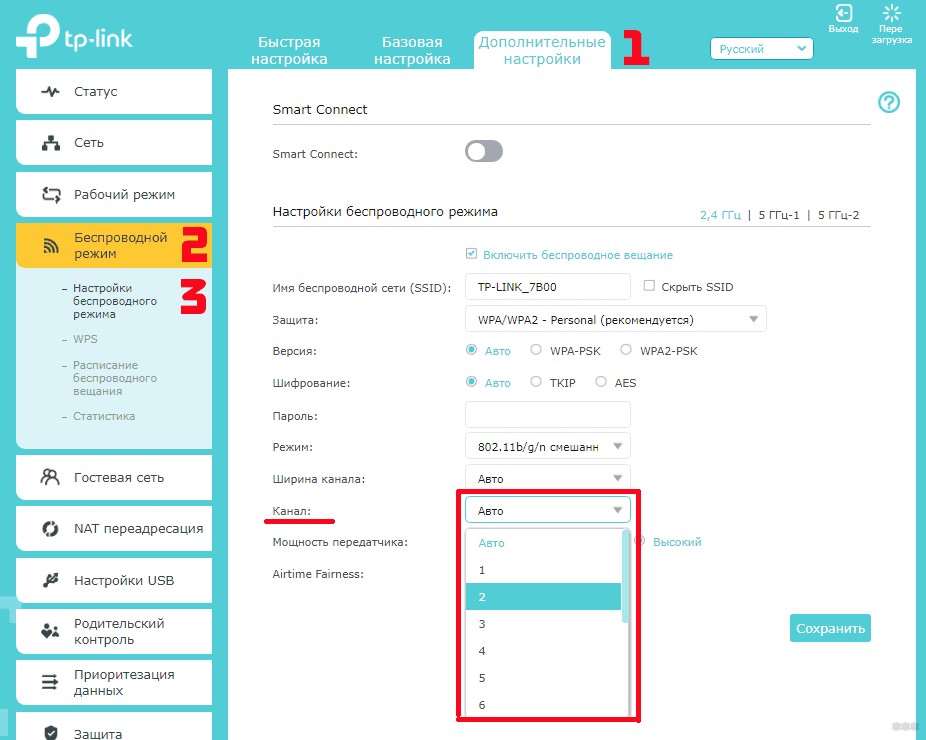
Если вы сами настраиваете роутер, с помощью специальных программ можно выбрать свободный канал (например, Wi-Fi Analizer).
Но не только провайдер бывает виноват в низкой скорости интернета. Есть пункты, которые зависят от абонента:
А теперь о независящих ни от кого причинах, которые могут влиять на скорость:
Учитывайте эти моменты. Не всегда во всех бедах виноват только провайдер.
Дополнительно
Есть еще несколько параметров, от которых зависит скорость интернета на маршрутизаторе. Вот они:
Вот такая объемная получилась статья. Как видите, есть очень много разных причин и обстоятельств, от которых зависит работа интернета – проводного и «по воздуху». Все их нужно учитывать, если вы хотите добиться максимальной производительности.
Совет на прощание. Не спешите звонить оператору домашнего интернета, если вдруг скорость резко упала. Попробуйте перезагрузить роутер, помогает!
Решение проблемы с низкой скоростью Wi-Fi подключения

Низкая скорость интернета по WiFi – проблема специфическая: всё дело в том, что причин маленькой скорости беспроводного интернета и способов решения довольно много.
Далее мы рассмотрим ряд способов, которые помогут вам, если Wi-Fi интернет тормозит.
Способы проверки
Для теста Wi-Fi сети созданы сайты и программы для компьютера и смартфонов. Дабы не устанавливать лишние программы, рассмотрим сайты, доступ к которым осуществляется по сети интернет. И если скорость внезапно упала фактическое подтверждение этого факта могут дать сайты вроде speedtest. Остановимся на перечне сайтов, позволяющих проверить скорость.
Это сокращенный перечень ресурсов для теста. Подробное описание всех способов тестирования подано в специальном разделе. Но мерить следует как минимум на двух ресурсах (только не параллельно!). Это исключит все неточности проверки. Когда скорость скачет, тестирование позволяет замерить эти самые колебания. Да и неважно сколько покажет тест. Важнее знать, что делать, если результаты не соответствуют ожиданиям!
Влияние роутера на скорость
Первое устройство, которое режет скорость интернета – это роутер. И дело может быть не только в настройках. Каждая мелочь влияет на вай фай соединение. Причём, влияние мелочи может быть как незначительным, так и очень сильным. Рассмотрим конкретнее, почему скорость понижается.
Первым фактором является сам роутер. Дело не столько в его конфигурации, сколько в модели. Например, если указано, что это 54мбит/с роутер, то раздавать 100 Мбит/с он никак не сможет.
Проблема может быть и на стороне провайдера. Надлежит выполнить тест скорости, приходящей по кабелю. Для этого последний переключается из роутера в ноутбук или компьютер. После этого выполняется контрольный тест! Чаще всего подобный тест просят сделать сотрудники провайдера, чтобы определить, почему возникают проблемы.
Для решения вопросов с роутером будет ознакомиться с тем, как зайти в настройки роутера – смотрите видео об этом.
Число подключенных устройств

Пользователь способен непосредственно повлиять на скорость сети. Если к роутеру подключается сразу 6 устройств, каждому устройству будет обеспечена более медленная работа. Увы, стандарта работы Wi-Fi сети, при котором все устройства получают полноценную скорость, ещё не разработали. Поэтому каждый подключившийся снижает скорость для остальных участников сети.
Рассмотрим конкретный пример: к роутеру подключены ноутбук и смартфон. Измеряем скорость в таком случае. Подключим ещё пару смартфонов. Максимальная скорость, естественно, падает. Есть лишь один нюанс. Снижение произойдёт в том случае, когда все активно используют интернет. Например, при просмотре видео. Число устройств ограничивает скорость в меньшей мере, чем использование этими устройствами трафика. При пассивном подключении (например, смартфон просто заряжается и не обновляет программы) устройство оказывает минимальное влияние.
Скорость теряется и падает по вполне очевидной схеме: она равномерно распределяется между пользователями. Но, может смещаться в чью-то сторону. Это зависит от активности использования. Телефон, просто подключенный к сети, быстро потеряет приоритет. А вот ноутбук, на котором загружается крупный файл, эту самую часть заберёт себе.
Поэтому для решения проблемы может оказаться полезным очерёдность использования или отключение лишних устройств. Естественно, при наличии доступа к ним.
Проблемы с каналом

Особняком стоит использование канала передачи данных. Это конкретная частота вещания роутера, неверный выбор которой к плохой связи в отдельных уголках квартиры, слабой скорости соединения, постоянным отключениям интернета. Выбор канала – важный этап настройки. Ниже рассмотрены типичные проблемы, связанные с каналом передачи, и их решения.
Поглощение канала программами

Периодическая потеря скорости связана со следующим фактом: программы используют интернет при обновлении. Зачастую время обновления этих программ совпадает. Внешне пользователь этого не замечает. Ведь всё функционирует в штатном режиме. Но в фоне операционная система или программа может загружать пакет обновлений. По факту скорость упала без видимых причин. Причина становится ясна при перезагрузке или выключении компьютера. Начинается процесс обновления операционной системы, а это позволяет понять, в чём была проблема пару часов назад.
Но не только операционная система способна поглощать интернет трафик без спроса. Многие программы тоже любят подобное действие. И если скорость внезапно понизилась, стоит запустить «Диспетчер задач». Скорее всего, там обнаружится пара процессов, содержащих “update” или “upd” в названии. Если интернет нужен срочно – завершаем эти процессы. Вот только исправить скорость таким образом сомнительное решение – программы всё равно должны обновиться.
Лучшим решением будет настроить обновление всех программ на конкретное время. Для этого предстоит разобраться со спецификой их настройки. Но это проще, чем разбираться с самим роутером и блокировать порты, по которым программы обновляются. Зато в указанное время будет ясна причина понижения скорости – в фоне тихо обновляются программы!
Понятие ширины канала
Случай, когда на скорость влияет ширина канала, является очень редким. Скорее он выступает в качестве исключения. Однако, это не повод не упомянуть его. По статистике при самостоятельной настройке роутера пользователи как раз и допускают ошибку с выбором ширины канала роутера. Снижение скорости в таком случае будет постоянным. Разберём, как настроить данный параметр.
Для определения ширины канала лучше всего проверить, с какими устройствами будет вестись работа. Если все устройства поддерживают стандарт 802.11n – смело выбираем его в конфигурации маршрутизатора. Таким стандартом поддерживается ширина канала в 40Ггц, что даёт скорость до 150мбит/с (в теории до 600, а при наличии двух антенн – до 300). Обычно этого достаточно, ведь провайдеры чаще всего поставляют услугу в 100 мбит/с. В случае, когда данный стандарт не поддерживается следует опираться на следующую информацию:
В ситуации, когда роутер работает по одному из этих стандартов следует выбирать ширину канала 20GHz. Это не позволит выйти за рамки установленной в стандарте скорости, но улучшит сигнал и повысит его стабильность.
Использование разных стандартов Wi-Fi
В предыдущем разделе была затронута тема стандартов Wi-Fi. Указана была в каком-то смысле парадоксальная вещь: среди стандартов b, g, n полноценным является только b. Остальные стандарты промежуточные и выступали в качестве расширенных версий для стандартов беспроводного подключения.
Во избежание путаницы рассмотрим все стандарты вместе:
| Стандарт | Возможности |
| 802.11a | Первый стандарт Wi-Fi. Наибольшая скорость составляет 12Мбит/с. По этому стандарту низкая скорость интернета через роутер обеспечена. Какие бы усилия не прилагались пользователем скорость загрузки не превысит 1Мб/с. Скорость отдачи данных в сеть (исходящая) редко превысит отметку в 1000 кбит/с. |
| 802.11b | Самый распространённый стандарт. Скорость сети по нему колеблется от 54 до 100 Мбит/с. Увы, при хорошей скорости пострадала стабильность. Сигнал слишком часто теряется или покрывает малую площадь. |
| 802.11g | Промежуточный стандарт, в котором постарались исправить огрехи предыдущего. Зона покрытия существенно возросла, но скорость осталась неизменной. Зато 802.11g обладает высокой стабильностью! |
| 802.11n | Самый современный из стандартов. Обладает наибольшей скоростью. При ширине канала в 20ГГЦ обеспечивает до 150Мбит/с. При 40 GHz даёт разогнаться до 300 Мбит/с. Также этот стандарт включает подключения до 600Мбит/с по беспроводной сети. Но на сегодняшний момент такого оборудования нет – оно находится на стадии разработки. |
Также следует понимать, что такой же скорости, как при прямом подключении кабеля к PC, от WiFi соединения не добиться. Зато преимуществом вайфая является отсутствие привязки к месту.
Использование занятых каналов
Помимо ширины канала и стандарта Wi-Fi, на скорость сети влияет номер канала: если в округе есть несколько точек, использующих одинаковый номер канала, каждая получит лишь его часть.
Данная часть эфира будет распределяться между всеми, кто её использует. То есть скорость сети режется пропорционально числу клиентов. Чем больше ртов на пирог, тем меньше пирога каждому. Это справедливо даже для беспроводного соединения.
Проверить, кем используется номер канала, можно с помощью специальных программ: Wi-Fi analyzer (для Андроид) и inssider (для Windows и Mac). Работают они независимо от маршрутизатора, но наличие Wi-Fi адаптера им требуется. Проще воспользоваться первой, благо она бесплатная.
Чтобы разобраться в программе, посмотрите видео:
Пошаговая инструкция:
Это не последний трюк показывающий, как увеличить скорость интернета через WiFi роутер. Приятными дополнительными эффектами является усиление сигнала по всей площади и повышение стабильности соединения. Но решение упирается в один нюанс: тестирование программой показало, что используется занятый канал. В противном случае – действие бесполезно.
Мощность сигнала Wi-Fi
Порой в плохой скорости виноваты соседи. Не со зла, просто передающие антенны, находясь рядом, создают помехи сигналу друг друга. Это особенно актуально, если вай фай роутеры от одного провайдера и находятся рядом.
Предположим, что 2 точки разделены стеной и висят «спиной к спине». Это 2 идентичных маршрутизатора, которые работают на одной частоте и одном канале. Помехи наводятся с регулярной частотой и как следствие точки постоянно тасуют каналы и переключают режимы работы (при автонастройке).
Как исправить проблему с мощностью
Не всегда одно из этих решений позволяет увеличить скорость. Может случиться так, что смена местоположения роутера вообще никак не повлияет на взаимодействие с устройствами. Для такого случая есть дополнительное решение: у роутера может присутствовать опция изменения мощности сигнала.
Изменяем мощность сигнала

Если Wi-Fi тормозит, можно попробовать переключить мощность сигнала. Не обязательно увеличить, порой её требуется понижать.
Если скорость снизилась – возвращаем параметры обратно. Скорость повысилась – оставляем как есть.
Для некоторых устройств (iPhone, смартфоны Samsung линейки Galaxy, большинство китайских смартфонов) снижение мощности передатчика даёт строго обратный эффект – повышение качества сигнала и скорости сети. Такой вот беспроводной парадокс.
Прочие факторы маленькой скорости
Есть ряд факторов, не связанных непосредственно с настройкой беспроводного маршрутизатора. Они скорее относятся к тем причинам, повлиять на которые сложно. Медленная скорость является их следствием чаще всего. Рассмотрим самые распространённые из этих факторов. Сколько их всего – сказать сложно. Но каждый из этих факторов режет скорость или незначительно, или сильно.
Отключение посторонних клиентов (на примере TP-Link)
Чаще всего потеря скорости связана с наличием посторонних подключений. Если скорость падает только в определённое время, то стоит проверить наличие нелегалов. Возможно кто-то подключился к сети. И если проверка показывает, что так и есть, то способ выше поможет проблему решить!
Проверить наличие таких клиентов можно в веб-интерфейсе роутера.
Как отключить «чужаков»:
В качестве менее жесткой меры можно использовать сильное ограничение скорости, чтобы вынудить гостя самостоятельно покинуть сеть.
Обновление драйверов на ПК
Вторым неочевидным способом увеличить скорость сети является обновление драйверов. Ведь чип, который установлен в адаптере Wi-Fi не всегда работает на полную мощность. А вот изменение управляющей программы на более свежую позволяет повысить его эффективность.
Дело в том, что сами по себе адаптеры умеют только принимать и передавать сигнал. А вот за расшифровку этого сигнала и взаимодействие ОС с устройством отвечает, как раз драйвер. Если присутствует какая-то проблема, то начинать следует с этого. Ведь устаревшие или неверно установленные драйвера – причина головной боли инженера. Когда ноутбук резко перестаёт видеть сеть первое, что стоит сделать – проверить драйвер. А устаревшее ПО зачастую режет скорость в разы сильнее всех указанных выше источников проблемы.
Для того чтобы проверить наличие обновления для драйверов, следует использовать официальный сайт производителя. Если речь идёт о ноутбуке, то сайт его производителя. Если о компьютере – сайт производителя беспроводного адаптера. Пытаться обновить драйвер средствами Windows – последнее дело. Высок риск испортить уже имеющуюся ситуацию.
Зачастую обновление драйвера открывает новые опции в настройках беспроводного адаптера. Например, может внезапно добавиться поддержка промежуточных стандартов. Такое происходит регулярно, ведь модули беспроводной сети изначально изготавливаются с заделом на будущее – это их слабая и сильная сторона одновременно. Слабость в неполном использовании потенциала. Сила – в наличии этого самого потенциала, который позволяет добиваться лучших результатов при улучшении ПО.
Определить модель адаптера просто – изучите наклейки на тыльной или нижней стороне корпуса устройства. Там будет указана полная модель со всеми индексами.
Как еще узнать модель адаптера для вайфай сети:
Ограничения со стороны провайдера

Иногда низкую скорость даёт провайдер. Не потому, что у него поломка или сеть изначально плохо работает. Дело в том, что по тарифному плану у пользователя может стоять ограничение скорости. Такие тарифные планы дешевле, но и подразумевают они использование низкой скорости. Впрочем, нередко пользователя вводит в заблуждение раздел «состояние сети».
Рассмотрим данный случай подробнее: открыв «Состояние Ethernet», пользователь замечает, что указана скорость в 100Мбит/с. Запускает проверку на любом сайте. В результате видит не такую высокую скорость, а, например, 12 Мбит/с. В этот момент появляется мысль, что поставщик услуги – аферист. Совершается звонок и выясняется, что тарифный план отнюдь не 100 Мбит/с. По тарифу максимальная скорость – 5 Мбит/с. И пользователю включают указанное ограничение. Как такое возможно?
Вроде по кабелю должно приходить 100, а приходит меньше. В чём причина и где скорость режется – разберёмся далее. Сначала рассмотрим упрощённую схему работы провайдера:
Конкретно в случае городского провайдера, клиентские станции подключаются к коммутаторам. Те подключаются к коммутаторам крупнее, и так вплоть до серверов и интернета. Ближайший к пользователю коммутатор и ограничивает его скорость. Ведь на сетевом оборудовании можно выставить конкретные настройки. Работает это примерно, как и на маршрутизаторе. С той лишь разницей, что клиентов больше и сконфигурировать можно, как порт, так и МАС-адрес (зависит от провайдера). И если ограничение включено — скорость падает.
Поменять ограничение пользователь может, только сменив тариф!
Смена прошивки роутера
Крайним средством в исправлении ситуации является смена прошивки маршрутизатора. Прибегать к нему следует на свой страх и риск. Прежде, чем приступать следует внимательно ознакомиться с различными инструкциями и возможными последствиями. Самым страшным является «окирпичивание роутера» — полный выход из строя. Чуть чаще встречается падение качества сигнала. Не смотря на различия между прошивкой разных роутеров, есть ряд общих рекомендаций:
Благо использовать эти правила не так уж и сложно. Например, производитель роутеров микротик, рекомендует не менять прошивку вовсе. Это связано с автоматическим обновлением ПО роутеров микротик. А те, кто способен поставить так называемую «кастомную прошивку» (специальное ПО созданное для конкретных нужд энтузиастами), прекрасно знакомы со всеми рисками.
Обратим внимание на бренды TP Link и D-Link. Они не только торгуют самыми разными моделями роутеров, но и предоставляют много вариантов прошивок для них.
На сайте TPlink фигурирует 3 прошивки для роутера Tl Wr740N v4. Всего конкретно для этой модели можно найти 18 официальных прошивок от TP link и 10 «кастомных». Но прошивать следует именно тем ПО, которое даёт производитель.

Определим нужную версию:
Отсутствие соединения говорит о том, что процедура была выполнена неверно – придется ремонтировать устройство или купить новое.
Прошивка воздействует на пункты интерфейса. Также оказывается влияние на функционирование устройства. Могут измениться стандарты работы, что повлечёт повышение скорости. Помимо этого, увеличивается стабильность и качество сигнала – интернет меньше тупит. Поэтому при наличии новейших прошивок их стоит ставить. Делать это следует только при наличии опыта!