не работает пол экрана на планшете
Не работает часть сенсорного экрана
Сенсорный мобильный телефон в последнее время стал одной из наиболее популярных моделей телефона, ведь он удобен в работе, а благодаря новым технологиям можно значительно увеличить размеры экрана, не увеличивая при этом габариты телефона. Мобильный телефон с сенсорным экраном требует внимательного и бережного отношения, ведь любые удары и повреждения могут привести к поломке сенсора, вследствие чего телефон перестанет отвечать на прикосновения.
Если не работает часть сенсорного экрана, нужно обязательно выяснить причину поломки. Очень часто из-за ударов и повреждений на тачскрине появляются трещины, которые могут привести к тому, что некоторая площадь экрана вышла из строя. В таком случае только замена сенсорного экрана телефона может помочь решить эту проблему. Нужно выяснить, какая часть тачскрина не работает. Так же проблема может быть в шлейфе телефона. При падениях и ударах он может отойти, таким образом, контакты экрана слабо реагируют на прикосновения. Это и служит причиной того, что телефон не всегда реагирует на нажатия.
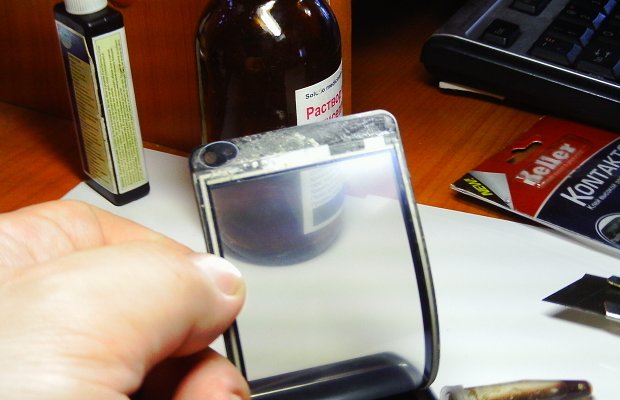
Если не работает половина сенсорного экрана, можно говорить о том, что контакты тачскрина, которые соединяются с основной платой телефона, отошли, и сигнал не передается правильно. Именно поэтому одна половина экрана может адекватно реагировать на прикосновения, а вторая половина работает только при достаточно сильном нажатии на тачскрин. В таком случае телефон нужно аккуратно разобрать и посмотреть на контакты тачскрина. Делать все нужно очень внимательно, так как аппарат содержит много мелких деталей, потеряв которые придется идти в мастерскую по ремонту телефона.
Тачскрин телефона может не работать и из-за того, что некоторые детали вышли из строя, но такие случаи довольно редки, так как практически всегда проблема кроется в самом сенсорном экране телефона. Так же бывают случаи, что сенсорный экран телефона не работает после переохлаждения. Такое особенно часто случается зимой. Паниковать не надо, нужно всего лишь немножко подождать, пока телефон нагреется. После этого экран будет вновь работать исправно.
Разборка телефона уместна в том случае, если в середину попала грязь или влага, это может так же спровоцировать выход из строя определенных частей экрана. После того, как все будет удалено, нужно аккуратно собрать телефон – экран должен работать правильно. В любом случае, обязательно нужно проконсультироваться со специалистом в этой сфере.
COMPUTERS CLUB
Сенсор не работает в некоторых частях дисплея

Сенсор не работает в некоторых частях дисплея
Сообщение bambucha » 21 окт 2015, 06:31

Re: Сенсор не работает в некоторых частях дисплея
Сообщение lyuminarus » 24 окт 2015, 19:17
Re: Сенсор не работает в некоторых частях дисплея
Сообщение rocksinataha » 27 ноя 2015, 02:05

Re: Сенсор не работает в некоторых частях дисплея
Сообщение AnnNazar » 17 мар 2016, 11:44

Re: Сенсор не работает в некоторых частях дисплея
Сообщение Ilya » 24 июл 2016, 11:30
Re: Сенсор не работает в некоторых частях дисплея
Сообщение AlexForex5 » 03 авг 2016, 16:11

Re: Сенсор не работает в некоторых частях дисплея
Сообщение serge » 22 сен 2016, 07:51
Re: Сенсор не работает в некоторых частях дисплея
Сообщение siberyachok » 23 сен 2016, 15:45

Re: Сенсор не работает в некоторых частях дисплея
Сообщение adianon » 06 дек 2016, 11:31
Сенсор не работает в некоторых частях дисплея
Сообщение AllanShoom » 09 мар 2017, 07:40
Дисплей планшета не работает? Вот 7 советов для устранения проблемы

Еще минуту назад планшет безукоризненно реагировал на касания, а сейчас перестал отзываться? Мы расскажем, в чем может быть проблема и как ее исправить.
Почему дисплей планшета перестал реагировать на касания?
Скорее всего к неисправности привел один из следующих факторов:

Чаще всего проблемы с планшетом появляются из-за неосторожного обращения: девайс падает на пол, гнется в сумке, на него нечаянно кто-то садится. Последствия этих событий минимизировать очень легко. Нужно всего-то:
Но если беда уже произошла, поздно пить боржоми. Следующие советы применимы ко всем устройствам с сенсорным дисплеем – планшетам и смартфонам на iOS, Windows и Android.
Итак, как исправить некорректную работу экрана планшета?
1. Освободить оперативную память
Чаще всего планшет зависает, а его дисплей перестает реагировать, когда системная память забивается на 100%. Освободите ее, и девайс оживет.
У пользователей Android есть широчайший выбор инструментов оптимизации – от интегрированных до сторонних из Play Market или других источников. Достаточно установить одно из них, чтобы быстродействие планшета всегда находилось под контролем.
Проблемы с системной памятью на iPad тоже могут привести к отказу сенсорных функций. Быстрейший способ решить проблему – закрыть неактуальные в данный момент приложения:

После того, как вы закроете большинство работающих программ, отзывчивость планшета должна заметно улучшиться. На iPad с джейлбрейком можно проводить еще более глубокую очистку памяти, закрывая любые активные процессы.
На планшетах с Windows 10 закройте как можно больше работающих приложений, потом перейдите на стартовый экран:
Если дисплей снова стал реагировать на касания, больше ничего делать не нужно. Просто запомните, что большую программную нагрузку ваш планшет не тянет.
2. Перезагрузить планшет
Перезагрузить – это не просто нажать кнопку питания, чтобы погасить экран, а потом включить обратно. Это полное отключение всего устройства с последующим включением. Многие неполадки устраняются банальной перезагрузкой. Не забывайте: когда девайс начнет перезагружаться, все данные в запущенных приложениях будут стерты.
Каждый пользователь Android знает, как это делается: удерживайте кнопку питания в течение нескольких секунд, потом выберите опцию «Перезагрузить».
Владельцам iPad необходимо самостоятельно закрыть все работающие программы, и только потом удерживать кнопку «Режим сна / Пробуждение». Если закрыть какое-либо из приложений невозможно, система сама определит способ перезагрузки.
Владельцы «таблеток» на Windows могут перезагрузить свои девайсы, нажав «Пуск – Питание – Перезагрузить». Если устройство не реагирует, удерживайте кнопку питания в течение 10 секунд для принудительной перезагрузки.
3. Использовать системные приложения для диагностики мертвых областей экрана

Случается так, что отказывает не весь дисплей сразу, а только его часть. Если выяснить, какая именно область вышла из строя, то можно понять, что привело к этой поломке.
Чтобы быстро понять, какая именно часть дисплея потеряла сенсорные свойства, необязательно качать какое-то специальное приложение. Для начала запустите калькулятор. Нажимая на разные кнопки, вы сможете увидеть, есть ли на экране мертвые зоны. Интерактивные карты помогут выяснить, как работает функция перетаскивания и масштабирования.
4. Откалибровать экран
Для iPad никаких инструментов калибровки не требуется. Однако, если вы используете взломанное устройство, которое неправильно реагирует на касания, удалите джейлбрейк. После возврата к первоначальным настройкам есть вероятность, что планшет будет работать корректно.
Для Android доступны десятки бесплатных приложений для калибровки и тестирования дисплея: Touchscreen Calibration поможет определить проблемы с отзывчивостью, Touch Screen Test выявит конкретные области, которые перестали распознавать сенсорный ввод.
Владельцы планшетов на Windows 10 могут откалибровать дисплей под управление пальцем или стилусом:
5. Обратиться к специалисту по ремонту техники
Есть проблемы, которые своими силами не устранить, особенно если вы не электронщик, а простой пользователь, никогда не державший в руках мультиметр.
Устройства, на которые еще распространяется гарантия, лучше всего отнести в сервисный центр. Диагностика займет пару недель, но в этом случае вы сможете без проблем договориться с магазином о замене товара или возврате денег. Технику с истекшим гарантийным сроком можно отдать на ремонт в ближайшую мастерскую.
Еще один момент: на сайте производителя часто можно найти инструкцию по устранению неполадок, а с некоторыми вопросами помогает разобраться техподдержка.
6. Разобрать планшет и проверить контакт с материнской платой

Разборка поможет выяснить, на месте ли шлейф, нет ли признаков окисления на контактах и плате, не попал ли под дисплей мусор. Процедура рискованная, но если подойти к ней с умом, она обязательно принесет свои плоды.
7. Заменить поврежденный тачскрин
Как уже говорилось, на работоспособность экрана может повлиять любое механическое повреждение. Также есть вероятность, что поломка проявит себя не сразу.
Идеальное решение – заменить дисплей в сервисном центре по страховке (если, конечно, вы ее оформляли в момент покупки планшета). Другие варианты:
В мастерской за замену тачскрина с вас много денег не попросят, да и сама процедура займет всего несколько часов. Но стоимость новой детали все равно придется оплачивать из своего кармана, а она может оказаться немаленькой: тачскрин для iPad или Samsung обходится примерно в половину стоимости самого планшета.
Хотите сэкономить и заменить дисплей самостоятельно, купив его в интернете? Перечитайте 6-ой пункт.
Заключение

Когда выходит из строя разъем для наушников, болтаются кнопки или ломается камера, планшетом можно пользоваться и дальше, правда с некоторыми ограничениями. Но отказ дисплея – проблема более серьезного уровня.
Если экран перестал реагировать на сенсорный ввод именно потому, что аппарат был перегружен задачами, считайте, вам повезло. Потому что в большинстве случаев неисправности подобного рода лечатся только заменой матрицы, а это как уже говорилось, задача для специалистов, а не простых пользователей.
Здравствуйте, не подскажите почему часть экрана на планшете не реагирует на касание? Спасибо.
Ответы
Andrew
1. Возьмите мягкую ткань без ворса и нанесите на нее немного жидкости, предназначенной для очищения экрана компьютера или очков. Осторожными движениями протрите тряпкой сенсорный экран до тех пор, пока не удалите с него маслянистые пятна и все загрязнения, которые могут помешать качественно воспринимать прикосновения пальца. Причиной неполадок сенсорного экрана может быть и защитная пленка экрана, если она неправильно наклеена и между ней и дисплеем планшета остались пузыри. В этом случае достаточно удалить ее и прием сигналов, подаваемых планшетом, возобновится.
Ведь принцип работы емкостного сенсорного экрана такой: электроды, расположенные по углам экрана, подают на проводящий слой сенсора небольшое переменное напряжение, а при прикасании его пальцем происходит утечка тока, что регистрируется датчиками и передается на контролер, определяющий точки касания. При этом чем ближе палец к экрану, тем больше сила тока и чувствительность экрана. Если же экран покрыт слоем грязи или неплотно прилегающей защитной пленкой, то это и является причиной сбоя работы экрана.
2. Если экран вашего планшета чистый, а он все равно не реагирует на прикосновения, попробуйте перезагрузить устройство, нажав на кнопку «Параметры» и затем на «Питание». Здесь кликните на пункт «Ввод» в разделе «Перезагрузить». Иногда чтобы сенсорный экран заработал, достаточно выключить его, достать SIM-карту (если она есть) и карту памяти, подождать несколько минут и заново включить планшет, предварительно вставив все обратно на место.
3. В старых моделях планшетов и китайских копиях до сих пор встречается резистивный сенсорный экран, причиной неправильной работы которого может быть некорректная сборка сенсорной панели или ее сдвиг во время эксплуатации. Устранить проблему поможет калибровка, которую выполнить может даже ребенок. В меню планшета найдите пункт «Калибровка» и нажмите на него. После этого в углах планшета последовательно появятся крестики, на которые необходимо нажимать пальцем до тех пор, пока не выровняется экран. Результат калибровки надо сохранить в памяти планшета. Однако калибровку экрана нужно проводить только тогда, когда сенсорный экран реагирует на прикосновения, но выдает некорректные данные. Например, если при попытке вывести одну цифру появляется другая цифра и так далее.
4. Иногда сенсорный экран планшета не работает при входе в приложение. Устранить проблему в этом случае поможет установка последних обновлений операционной системы. Лучше всего выполнить прошивку, подключив планшет к компьютеру через USB-кабель. Далее остается только зайти на официальной сайт производителя планшета, выбрать свою программу и нажать на кнопку «Установить и перезагрузить». Это позволит обновить все настройки, но данные с планшета будут утеряны. Причиной торможения сенсорного экрана могут быть и вирусы, поэтому при некорректной работе дисплея планшета на прикосновения имеет смысл удалить лишние приложения и произвести проверку программного обеспечение на отсутствие вирусов.
5. Самой распространенной причиной сбоя в работе сенсорного экрана планшета является неаккуратное с ним обращение. Не секрет, что многие пользователи пьют кофе и чай, увлеченно читая электронную книгу или просматривая фильм на планшете. Одно неосторожное движение, как часть напитка из бокала попадает внутрь планшета и выводит из строя сенсорный дисплей. Сбои в работе экрана могут появиться и после дождя, если планшет не был защищен специальным чехлом. В этом случае потребуется просушка и чистка, чтобы избежать окисления контактов и полного выхода планшета из строя. Определить попала ли жидкость внутрь планшета или нет можно по пятнам, которые видны на экране планшета. Чем раньше вы отдадите такой планшет на ремонт, тем больше шансов на полное восстановление его работоспособности.
Не работает сенсор на планшете: алгоритм поиска неисправности
Если вы заметили, что на вашем планшете не работает сенсор, обязательно прочтите нашу инструкцию. Мы постараемся помочь вам в решении этой проблемы.
Техника и электроника значительно упрощает нам жизнь каждый день. Мы, в большинстве своем, не сможем прожить без планшетов и телефонов, ведь от них зависят почти все сферы нашей жизни: и социальная, и экономическая, даже иногда и политическая. Поэтому когда мы обнаруживаем, что не работает сенсор на девайсе, это становится очень большой проблемой, ведь кнопок для них практически не предусмотрено, все управляется сенсором.
К сожалению, поломка иногда может быть не видна невооруженным глазом. Причиной прекращения работы сенсора не всегда бывает попадание внутрь воды/пыли или небрежное обращение.

Итак, каковы же основные причины, из-за которых сенсор на планшете перестает работать:
1. Попадание в сенсор жидкости или загрязнение. Сюда также относится загрязнение экрана отпечатками пальцев, что может привести к снижению или потере чувствительности тачскрина.
В первом случае необходимо сразу после обнаружения попадания жидкости внутрь планшета отключить его и, если есть такая возможность, разобрать, прочистить и дать просохнуть. Если же на экране появились пятна, которые невозможно оттереть, тогда следует заменить экран и почистить все внутренние компоненты устройства во избежание их окисления.
2. Механические повреждения планшета (падения, удары) или сильные перепады температур. Даже если экран девайса не имеет никаких видимых дефектов, а сенсор все равно не реагирует на прикосновения, то, скорее всего, придется заменить тачскрин. Если сенсор перестал работать из-за воздействия слишком низких или высоких температур, то лучшее решение — подождать, неисправность должна пройти сама.
3. Повреждение или отхождение шлейфа, который отвечает за соединение с сенсорным покрытием.
4. Сбой в ПО (программном обеспечении) планшета.
Самое простое, что можно сделать в данной ситуации — это перезагрузить планшет и дать ему отдохнуть какое-то время, поскольку гаджет мог «зависнуть» из-за большого количества работающих приложений, что привело к сбоям в работе сенсора. Стоит учитывать не только открытые приложения, но и приложения, находящиеся в фоновом режиме, поскольку они также грузят оперативную память.
Если простая перезагрузка не помогла и сенсор на планшете по-прежнему не работает, тогда можно попробовать проверить его на наличие вирусов любой антивирусной программой и удалить все ненужные или сомнительные приложения. После данных операций необходимо перезагрузить устройство.
Следующим способом решения проблемы с неработающим сенсором является сброс планшета до заводских установок. Обратите внимание, что в этом случае вся информация, хранящаяся на устройстве, будет стерта и не будет подлежать восстановлению. Девайс, подвергнувшийся сбросу к заводским настройкам, будет таким же, каким он был в день покупки — кристально чистым. Поэтому следует вытащить flash-накопитель и постараться перенести все важные файлы на компьютер или другое доступное устройство.
1. Мягкий сброс (Soft Reset).
Это обычная перезагрузка планшета с одновременным нажатием нескольких клавиш, комбинация которых зависит от модели устройства (чаще всего это кнопка выключения и кнопка регулировки громкости).
Специалисты настаивают на том, что независимо от проблемы с планшетом, следует проводить сначала мягкий сброс, а затем, в случае неудачи, пробовать вернуть устройство к жизни с помощью жесткого.
2. Жесткий сброс (Hard Reset)
Жесткий сброс осуществляется двумя путями: через меню «Настройки», подменю «Восстановление и сброс» и через «Recovery menu», или «Меню восстановления». Поскольку в случае с сенсором управление через основное меню не представляется возможным, то остается только второй способ.
1. Чтобы войти в этот режим, следует выключить планшет. Обратите внимание на то, что планшет должен быть полностью заряжен, иначе он может выключиться в неподходящий момент и восстановить систему будет уже сложнее.
2. После того, как устройство полностью выключится, необходимо зажать комбинацию из нескольких клавиш (кнопка выключения и кнопка регулировки громкости) и удерживать до появления вот такого экрана:
 Фото: Меню Recovery
3. Перемещаться по меню восстановления можно с помощью клавиши регулировки громкости, выбирать пункты — кнопкой выключения. Нужно выбрать «wipe data/recovery reset».
 Фото: Меню Recovery
4. Следующим шагом следует согласиться с удалением всех данных с планшета, нажав на вариант «Yes – delete all user data».
 Фото: Меню Recovery
5. Теперь необходимо приступить непосредственно к перезагрузке системы, выбрав пункт «Reboot system now».
 Фото: Меню Recovery
После небольшого раздумья (которое может затянуться), планшет выполнит все необходимые действия и начнет запускаться.
Обратите внимание, данный способ не является гарантией того, что сенсор планшета начнет работать. Это лишь одна из возможных манипуляций для его воскрешения.
 Фото: Тачскрин на планшете
Еще одной причиной того, что сенсор на планшете не работает или работает неточно (открывает приложения вместо простого пролистывания меню, нажимает дважды вместо одного раза и т.д.), может быть его плохая калибровка (это касается старых устройств с резистивным дисплеем). Для того, чтобы откалибровать сенсор, необходимо или использовать стандартную настройку с помощью сервисов ОС Андроид, или скачать приложения для калибровки (например, Touchscreen Calibration (Скачать)), или обратиться в сервисный центр, когда все остальные способы не помогают.
Все предложенные выше советы не являются прямыми указаниями к действию. Если вы не совсем уверены в том, что в силах самостоятельно справиться с починкой сенсора на планшете, лучше обратитесь в сервисный центр, где опытные специалисты смогут точно определить, в чем проблема и как ее решить.
Уважаемые читатели! Если у вас остались вопросы или есть комментарии по теме статьи — пожалуйста, оставляйте их ниже.