График с накоплением что это
Excel-plus
Пошаговые инструкции, как использовать функции, формулы и другие инструменты табличного редактора Microsoft Excel
Что такое График с накоплением в Excel. Описание и пример.
Что такое График с накоплением в Excel. Описание и пример.
В данной статье, на примере, рассмотрим такой вид диаграммы, как График с накоплением и в чем его отличие от обычного Графика.
Предположим у нас есть таблица, в которой отражены продажи офисных стульев за год, в штуках. Продажи осуществляли два магазина: Магазин № 1 и магазин № 2.

Это будет наша исходная таблица, на основе которой мы будем строить график с накоплением.
График с накоплением в Excel.
Перед построением графика нам необходимо выделить всю таблицу. Потом в закладке Вставка находим значок Вставить график или диаграмму с областями.

Выбираем нужный нам тип диаграммы — График с накоплением.

Нажимаем и получаем График с накоплением.

На графике отразились две кривые линии. Оранжевая кривая, это продажи Магазина №2. Синяя кривая, это продажи магазина №1. Для наглядности добавим Метки данных. Вызовем настройки диаграммы нажав на нее. В настройках выберем Элементы диаграммы. Поставим галочку напротив пункта Метки данных. На нашем графики отразиться количество проданных стульев соответственно месяцу года и магазину.

Вертикальная ось диаграммы показывает количество проданных стульев. При этом оранжевая кривая на графике, которая соответствует продажам Магазина №2, берет свое начало не на отметке 260 (шт.). Это количество проданных стульев данным магазинов в январе. Оранжевая кривая берет сове начало на отметке 510 (шт.). Это суммарное количество проданных стульев двумя магазинами в январе (250 шт. +.260 шт.). То есть, для оранжевой кривой, при определении координаты по вертикальной оси, начало отсчета происходит не от нулевой отметки, а от соответствующей (нижележащей) точки синей кривой.
Построим на основе исходной таблицы простой График.

Как видно, кривые продаж Магазина №1 и Магазина №2 наложились одна на одну. Проводить анализ или презентацию используя такой график не целесообразно. График с накоплением позволяет избежать данной проблемы.
Гистограмма в EXCEL с накоплением
history 17 октября 2013 г.
Сначала научимся создавать обычную гистограмму с накоплением (задача №1), затем более продвинутый вариант с отображением начального, каждого последующего изменения и итогового значения (задача №2). Причем положительные и отрицательные изменения будем отображать разными цветами.
Задача №1. Обычная гистограмма с накоплением
Создадим обычную гистограмму с накоплением.

Такая диаграмма используется для визуализации вклада каждой составляющей в общий результат. Например, вклад каждого сотрудника в общую выручку подразделения.
Решение
Создадим исходную таблицу: объемы продаж 2-х сотрудников по месяцам (см. файл примера ).
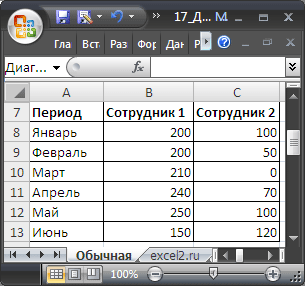
Далее, выделяем любую ячейку таблицы и создаем гистограмму с накоплением ( Вставка/ Диаграммы/ Гистограмма/ Гистограмма с накоплением ).

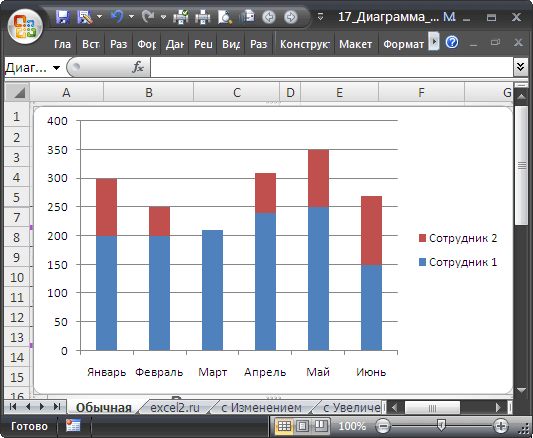
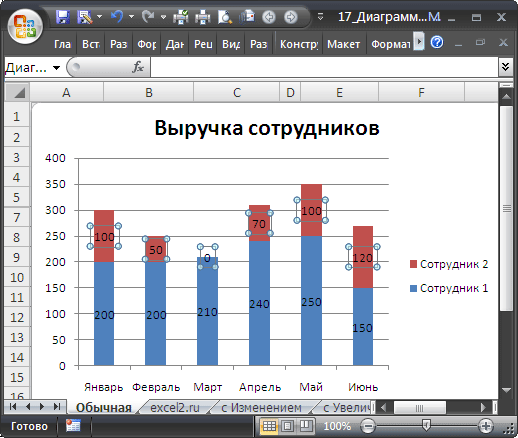
Как видно из рисунка выше, в третьем столбце (март) значение у второго сотрудника равно 0, которое отображается на диаграмме (красный столбец отсутствует, но значение 0 отображается).
Чтобы не отображать этот нуль его можно удалить вручную из диаграммы, кликнув по нему два раза (интервал между кликами должен быть порядка 1 сек). Но, при изменении исходных данных есть риск, что значение у второго сотрудника изменится, но отображаться уже не будет.
Для того, чтобы заменить значение 0 на #Н/Д создадим специальную таблицу для гистограммы (см. файл примера ), значения которой будут браться из исходной таблицы с помощью незамысловатой формулы =ЕСЛИ(НЕ(B8);НД();B8)
Теперь ноль не отображается.
Задача №2. Продвинутая гистограмма с накоплением
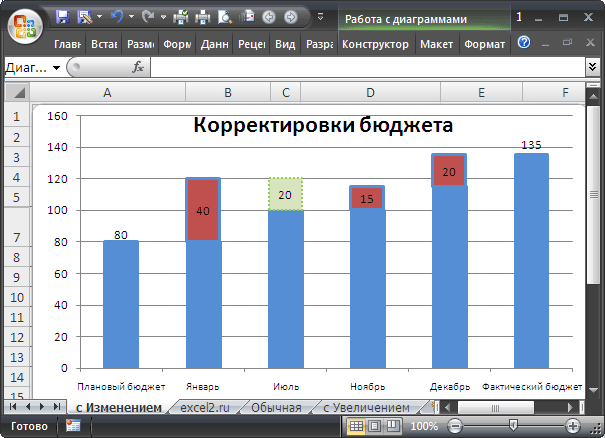
Теперь создадим гистограмму с отображением начального, каждого последующего изменения и итогового значения. Причем положительные и отрицательные изменения будем отображать разными цветами. Эту диаграмму можно использовать для визуализации произошедших изменений, например отклонений от бюджета (также см. статью Диаграмма Водопад в MS EXCEL ).
Предположим, что в начале годы был утвержден бюджет предприятия (80 млн. руб.), затем январе, июле, ноябре и декабре появились/отменились новые работы, ранее не учтенные в бюджете, которые необходимо отобразить подробнее и оценить их влияние на фактическое исполнение бюджета.
Решение
Создадим исходную таблицу (см. Лист с Изменением в Файле примера ). Отдельно введем плановую сумму бюджета и изменения по месяцам.
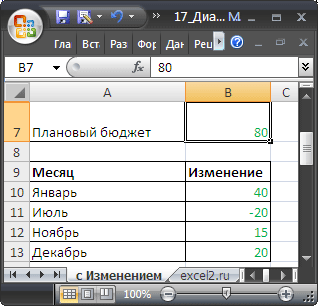
Эту таблицу мы НЕ будем использовать для построения диаграммы, а построим на ее основе другую таблицу, более подходящую для этих целей.
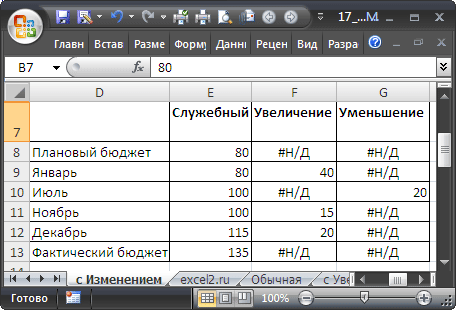
Нижеследующие строки в столбце Служебный (синий столбец на диаграмме) будем заполнять с помощью формулы =E8+ЕСЛИОШИБКА(F8;0)-ЕСЛИОШИБКА(G9;0)
Далее, выделяем любую ячейку таблицы и создаем гистограмму с накоплением ( Вставка/ Диаграммы/ Гистограмма/ Гистограмма с накоплением ). После несложных дополнительных настроек границы получим окончательный вариант.
В случае только увеличения бюджета можно получить вот такую гистограмму (см. Лист с Увеличением в Файле примера ).
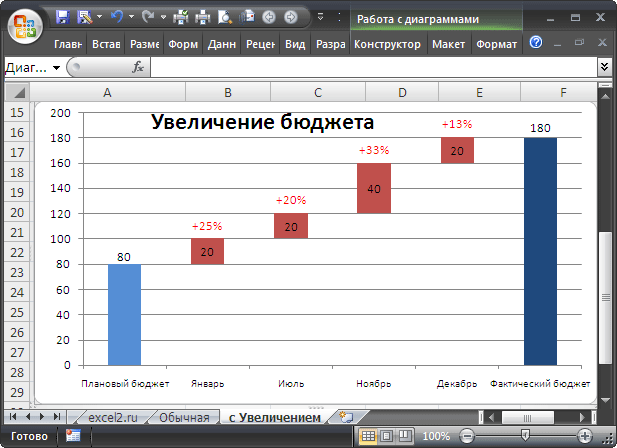
График с накоплением что это

В этом виде графика, при показе нескольких подкатегорий данных, они накладываются непосредственно друг на друга. То есть, каждое новое значение данных прибавляется к уже существующим значениям, образуя «новый слой». Самая верхняя линия графика представляет собой сумму всех имеющихся под ней данных.
График с накоплением использует площадь, чтобы выражать целые числа. Поэтому он не работает для отрицательных значений.

При этом, числовой показатель на оси может быть как в абсолютных значениях, так и в процентах, показывая долю от общей суммы.
Минус этого вида визуализации проявляется при большом количестве «слоев». Становится сложно сравнивать данные и оценивать долю каждого сегмента. Старайтесь не показывать большое количество подкатегорий данных, ограничиваясь примерно 3-5.
Термин Small Multiples был предложен и популяризован Эдвардом Тафти, который описал этот вид визуализации как графические изображения, которые находятся в одном контексте, но имеют разное содержание (. graphical depictions of variable information that share context, but not content).
Мы попробовали перевести этот термин на русский язык как множественные графики.
Множественные графики позволяют визуально сравнивать многомерные данные в удобном представлении. Скорее всего, их было бы сложно сравнить каким-то другим образом.

С созданием множественных карт в Tableau есть своя особенность. Подход основывается на создании мнимого поля, которое не содержит данных, но разделяет визуализацию, как шкалу на отрезки.
Excel-plus
Пошаговые инструкции, как использовать функции, формулы и другие инструменты табличного редактора Microsoft Excel
Диаграммы MS Excel. Гистограмма, линейчатая диаграмма. Виды этих диаграмм, описание и примеры.
Диаграммы MS Excel. Гистограмма, линейчатая диаграмма. Виды этих диаграмм, описание и примеры.
В данной статье рассмотрим следующие виды диаграмм: гистограмма, гистограмма с группировкой, объёмная гистограмма, линейчатая, линейчатая с группировкой и объемная линейчатая диаграмма.
Предположим у нас есть таблица в которой указаны виды фруктов. Указана их масса в килограммах и процент массы каждого вида фруктов от общей массы всех фруктов. Это таблица с исходными данными.

Гистограмма, гистограмма с группировкой и объемная гистограмма.
Гистограмма. Диаграмма Excel.
Построим на основе таблицы с фруктами гистограмму. Сравним количество фруктов в килограммах. В начале выделим интересующую нас область в таблице с исходными данными. Это диапазон, который включает в себя название фруктов и их количество в килограммах. Потом в закладке Вставка выберем интересующую нас диаграмму и нажмем на соответствующий значок.
Обращаю внимание: при построение гистограммы и гистограммы с группировкой выбираем один и тот же вид диаграммы в закладке Вставка. Вид гистограммы в данном случае будет зависеть от исходных данных на которых она строиться.

Excel построил гистограмму на основе выделенного диапазона ячеек в таблице с фруктами.

С помощью настроек гистограммы мы можем ее изменить, так как необходимо нам. Если нажать на любую область гистограммы левой кнопкой мыши то появиться три блока настройки диаграммы:


Выполним простейшую настройку нашей гистограммы:

После простейшей настройке гистограммы она стала более информативная. Далее, следую такому же принципу, можно настраивать диаграмму исходя из задачи, которая перед нами стоит.
Гистограмма с группировкой. Диаграмма Excel.
Теперь отразим на нашей гистограмме не только количество килограмм каждого вида фруктов, но и процент массы каждого вида фруктов от общей массы фруктов. В этот раз выберем диапазон ячеек, который будет включать в себя название фруктов, массу в килограммах и проценты. Далее, по такому же принципу, как описано выше создаем гистограмму с группировкой.
Обращаю внимание: при построение гистограммы и гистограммы с группировкой выбираем один и тот же вид диаграммы в закладке Вставка. Вид гистограммы в данном случае будет зависеть от исходных данных на которых она строиться.


Отличие этой гистограммы от предыдущей в том, что здесь отображаются два значения, килограммы и проценты. Настроим нашу диаграмму.

После настройки наша гистограмма стала более информативная.
Объемная гистограмма (с группировкой). Диаграмма Excel.
Объемная гистограмма по сути та же гистограмма и гистограмма с группировкой, с той лишь разнице, что картинка, которую увидит пользователь, при использование данного вида диаграммы будет объемной.
Пример объемной гистограммы с группировкой:

Excel в рамках одного вида диаграмм предлагает разные варианты визуализации графических данных. При этом будет меняться только картинка, которую увидит пользователь, но суть диаграммы от этого не измениться.
Линейчатая, линейчатая с группировкой и объемная линейчатая диаграмма.
В данном разделе рассмотрим другой тип диаграмм: линейчатая, линейчатая с группировкой и объемная линейчатая. Рассматривать будет на том же примере таблицы с фруктами.
Линейчатая диаграмма.
Линейчатая диаграмма отличается от гистограммы тем, что столбцы, которые отражают исходные данные из таблицы, расположены не вертикально, а горизонтально. Во всем остальном — алгоритм построения, настройки диаграммы и сама суть линейчатой диаграммы такая же, как и у гистограммы.

Линейчатая с группировкой. Диаграмма Excel.
Все то же самое, что и у гистограмма с группировкой. Построим линейчатую диаграмму с группировкой.

Объемная линейчатая (с группировкой). Диаграмма Excel.
Построим объемную линейчатую диаграмму с группировкой по аналогии с объемной гистограммой с группировкой.
Основные типы диаграмм в EXCEL
history 16 мая 2015 г.
Рассмотрим основные типы диаграмм в MS EXCEL 2010: Гистограмма, График, С областями, Круговая, Точечная, Линейчатая.
В этой статье рассмотрены следующие типы диаграмм:
ГИСТОГРАММА
Построим Гистограмму с группировкой на основе таблицы с двумя числовыми столбцами (см. файл примера ).
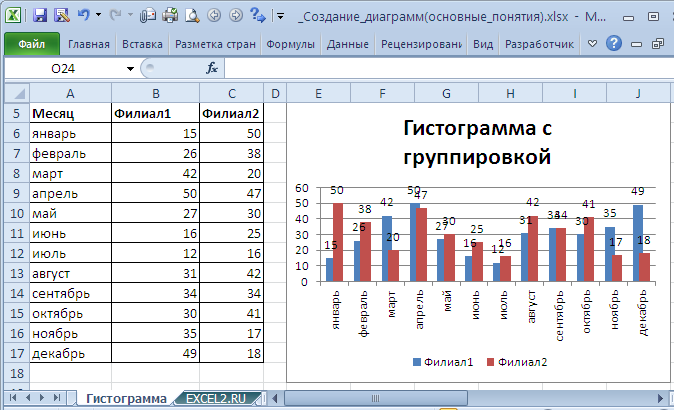
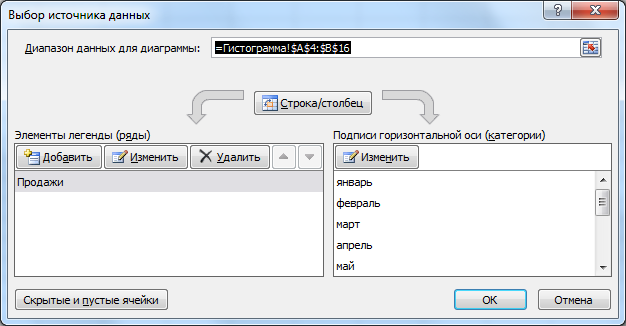
Т.к. в таблице 2 числовых столбца, то в диаграмме будет создан 2 ряда данных. Первый столбец таблицы (самый левый, текстовый) используется для подписей по горизонтальной оси (категории).
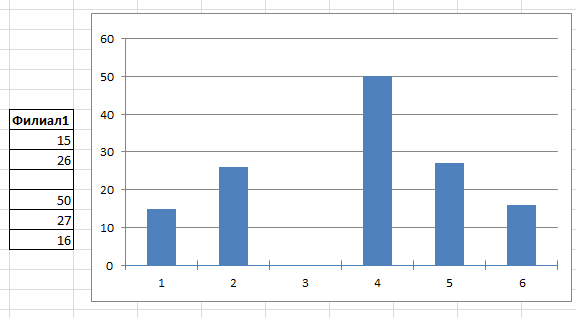
Данные на гистограмме выводятся строго по порядку: самой верхней ячейке таблицы соответствует 1, ячейке ниже – 2 и т.д. Если в диапазоне с данными есть пустая ячейка, то соответствующий столбец на диаграмме не выводится (пропускается), но номер на оси (категория) ей присваивается.
В подписях данных можно вывести названия категорий (как это сделать читайте статью Основы построения диаграмм в MS EXCEL ) или любые другие значения (текст, числа).
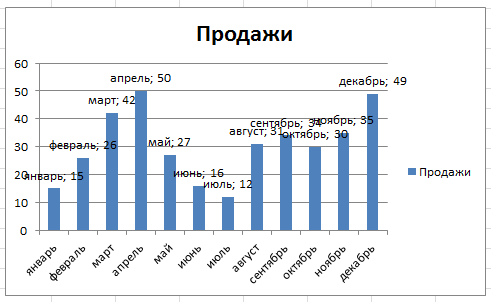
Совет : Если на диаграмме только 1 ряд, то легенду можно удалить.
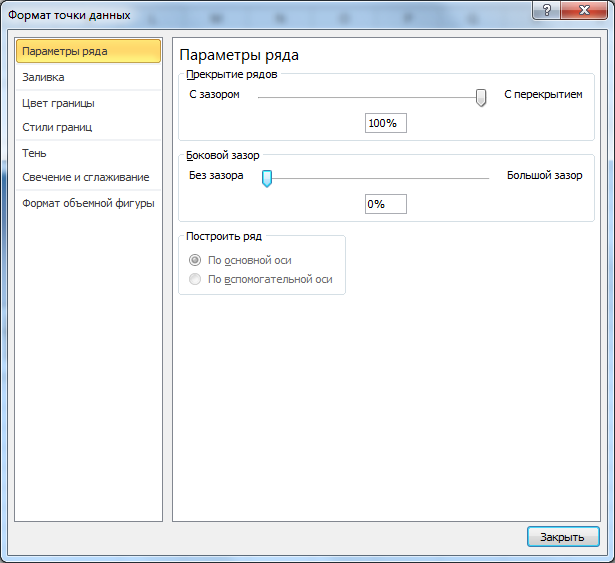
Боковой зазор управляет шириной пустого пространства между столбцами.
Чтобы воспользоваться бегунком Перекрытие рядов нужно хотя бы 2 ряда.
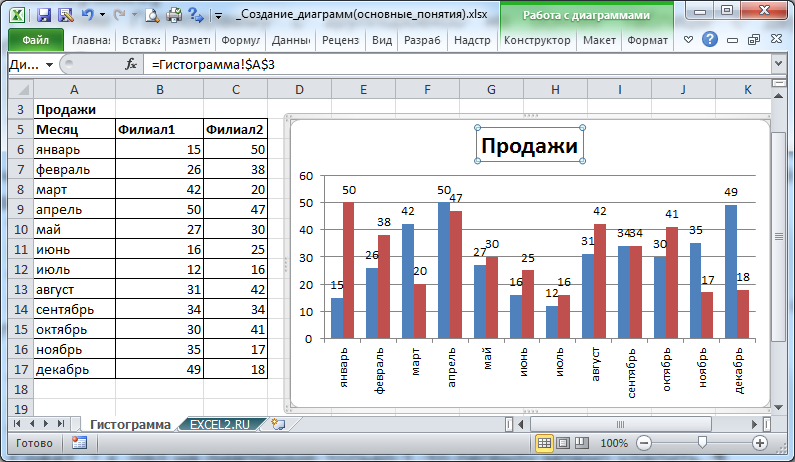
Можно настроить частичное перекрытие столбцов.
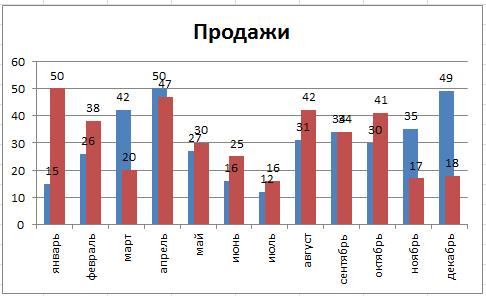
Ряд, который идет первее, будет перекрываться последующими. Что посмотреть/ изменить порядок рядов откройте диалоговое окно Выбор источника данных (чтобы открыть это окно: на вкладке Конструктор (диаграмма должна быть выделена), выберите в группе Данные команду Выбрать данные ).
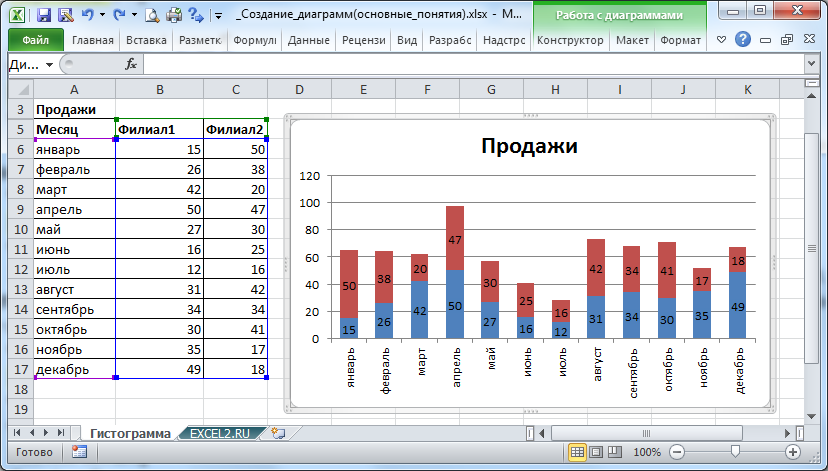
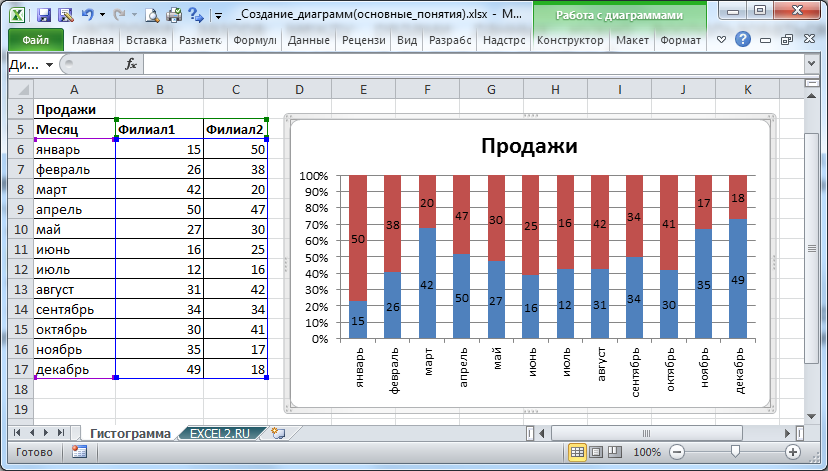
Например, сумма по категории Январь равна 50+15=65. Значение 15 из первого ряда составляет 23% от 65 (15/65=0,23), что и отображено на диаграмме.
ЛИНЕЙЧАТАЯ
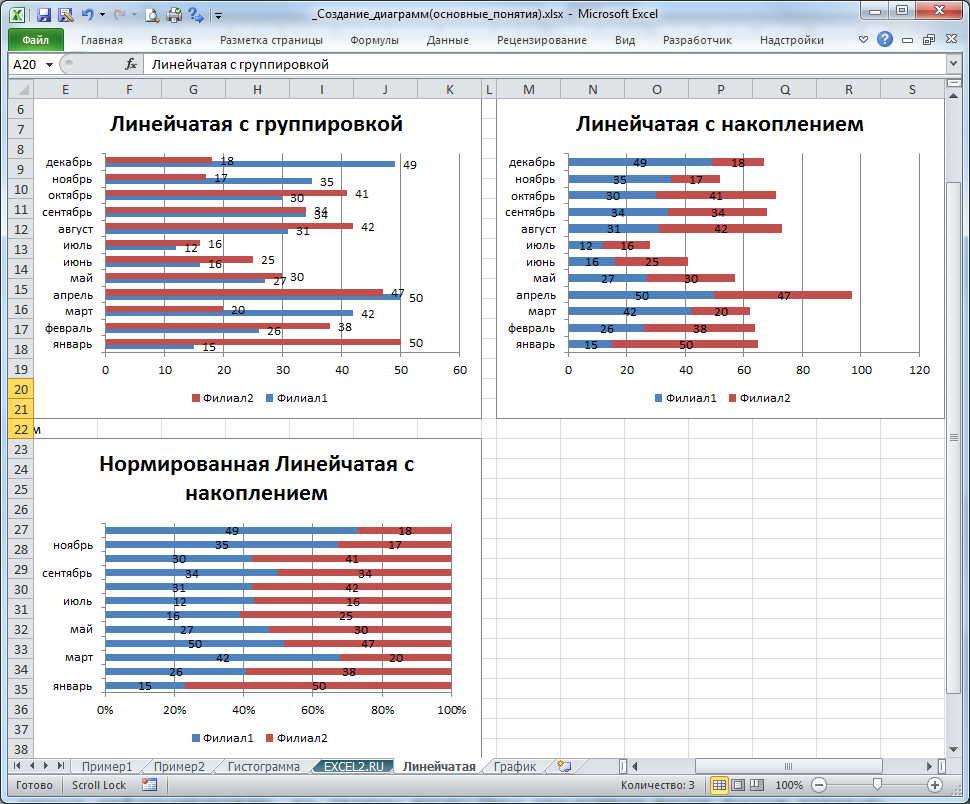
Создание и настройка Линейчатой диаграммы аналогично Гистограмме. Различие состоит в том, что столбцы расположены не вертикально, а горизонтально.
ГРАФИК
Название диаграммы – График, сразу нам говорит, что она создана для отображения графиков функций (одному значению Х соответствует только одно значение Y).
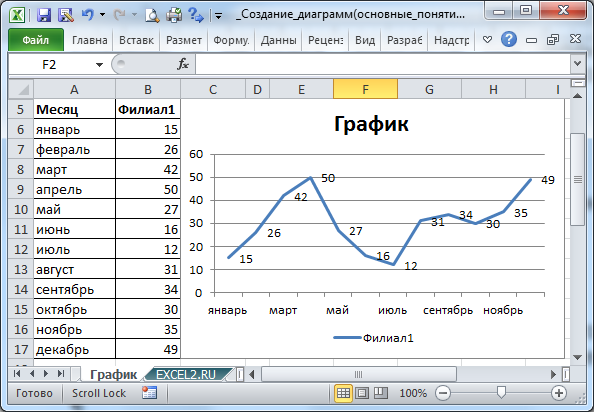
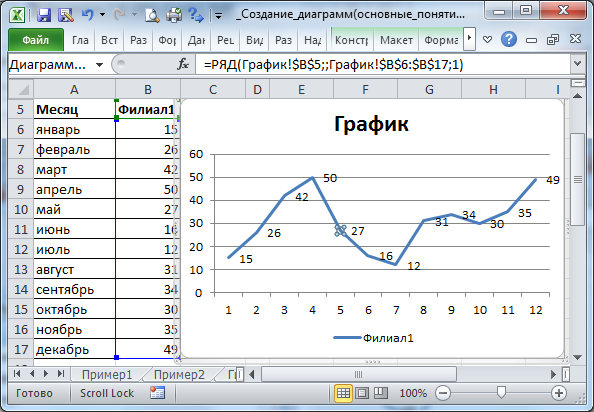
Хотя в исходной таблице 2 столбца, но в диаграмме будет создан только 1 ряд данных, т.к. числовой только 1 столбец. Первый столбец используется для подписей по горизонтальной оси (категории).
Подписи по горизонтальной оси можно удалить (тогда они будут заменены последовательностью чисел 1, 2, 3, …).
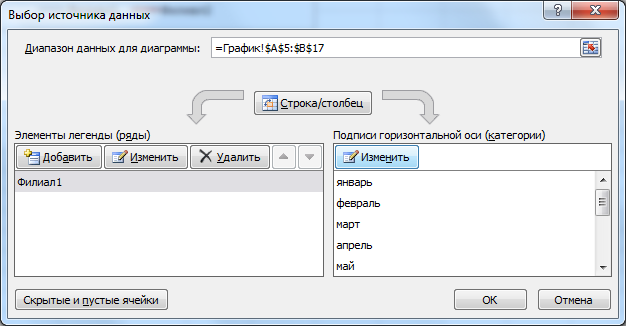
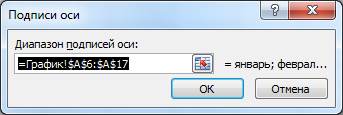
Таким образом, данные на графике выводятся строго по порядку: самой верхней ячейке таблицы соответствует 1, ячейке ниже – 2 и т.д.
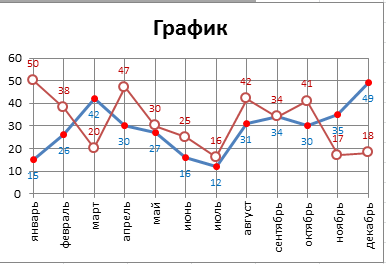
Как видно на рисунке ниже, форматирование графика можно сделать практически на любой вкус.
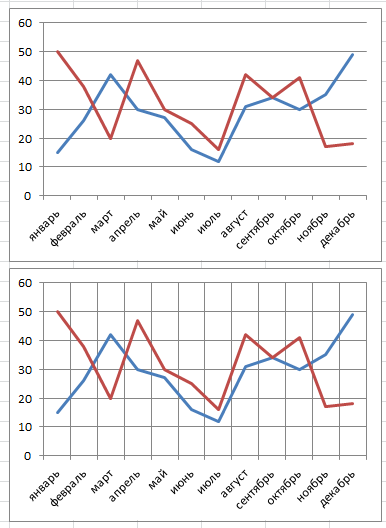
Можно отображать вертикальные линии сетки, проходящими через точки графика.
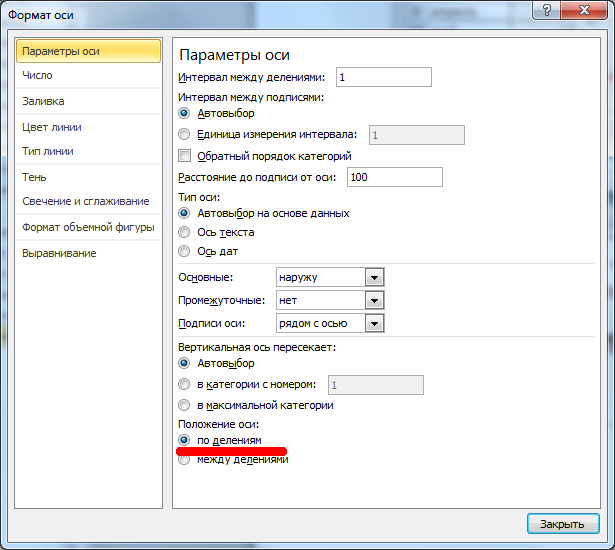
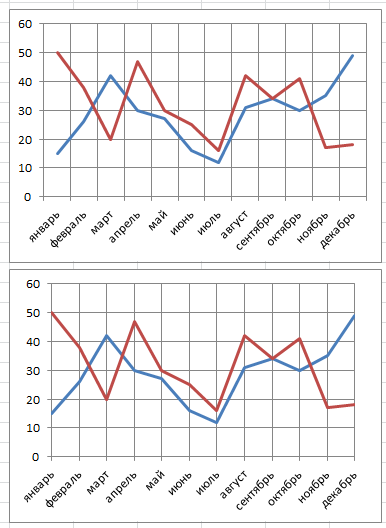
Часто вместо Графика используют Точечную диаграмму, только затем, чтобы соединить точки сглаженными линиями, а не прямыми. На самом деле и у Графика также есть такая возможность.
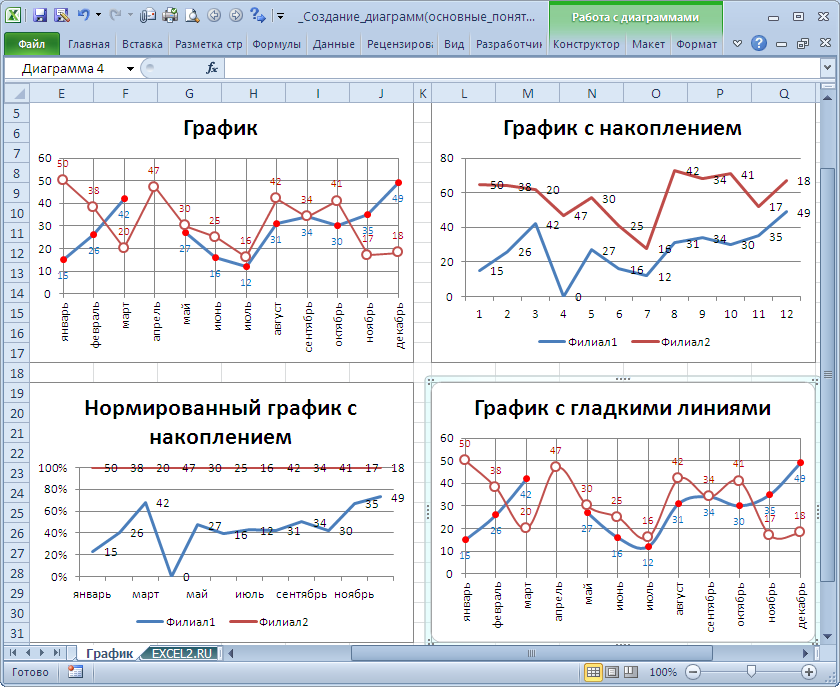
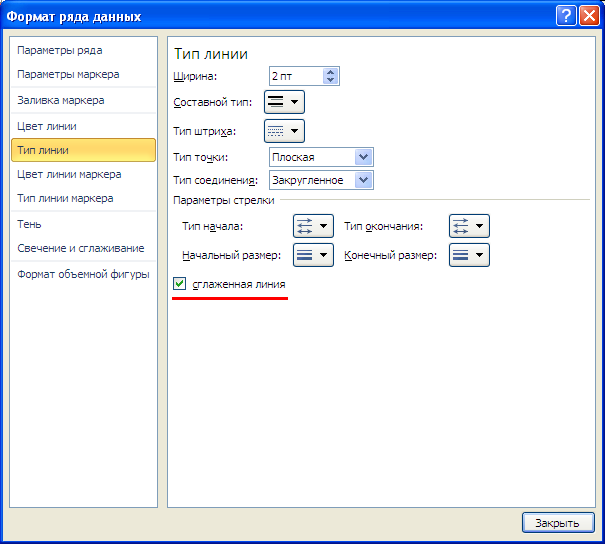
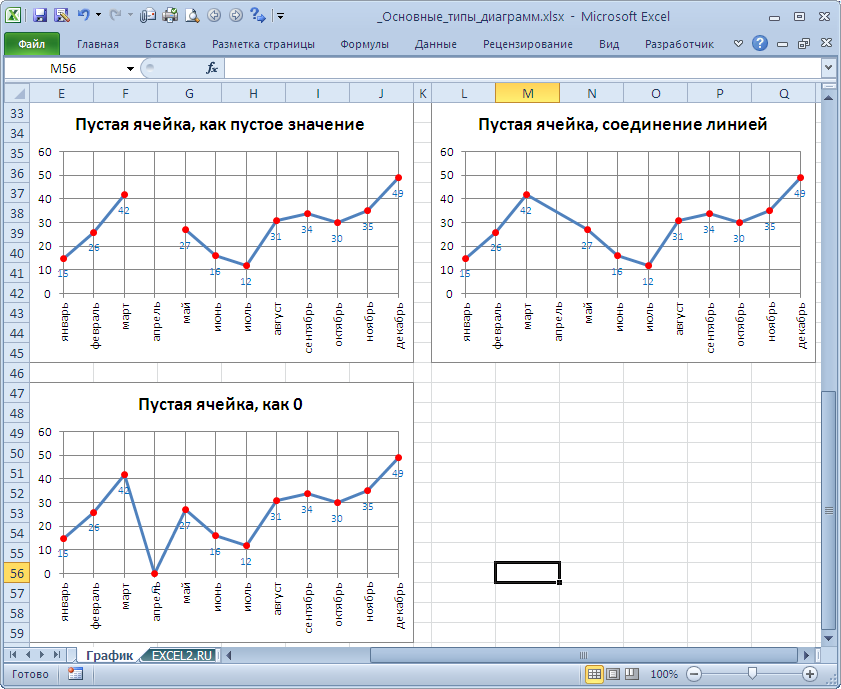
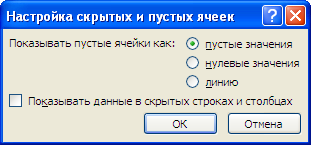
Если в диапазоне с данными есть пустая ячейка, то соответствующая точка на диаграмме может быть отображена 3-мя разными способами:
С ОБЛАСТЯМИ
Диаграмма С областями очень похожа на График (настройка практически аналогична).
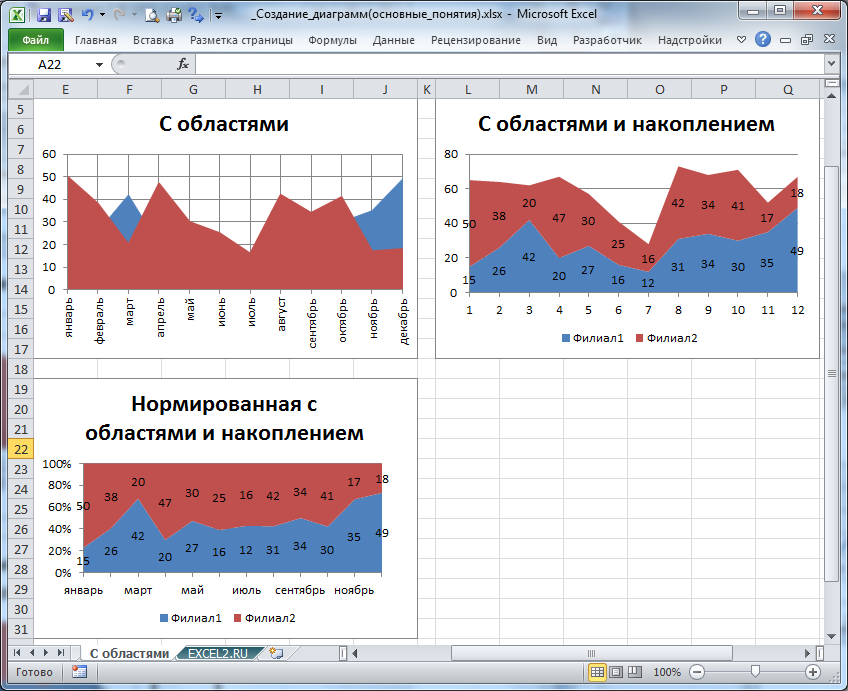
Сама диаграмма С областями не очень интересна, т.к. при наличии нескольких рядов, полностью виден только верхний ряд.
КРУГОВАЯ
Диаграмма Круговая не похожа на другие типы диаграмм, прежде всего потому, что формально в ней не используются Оси.
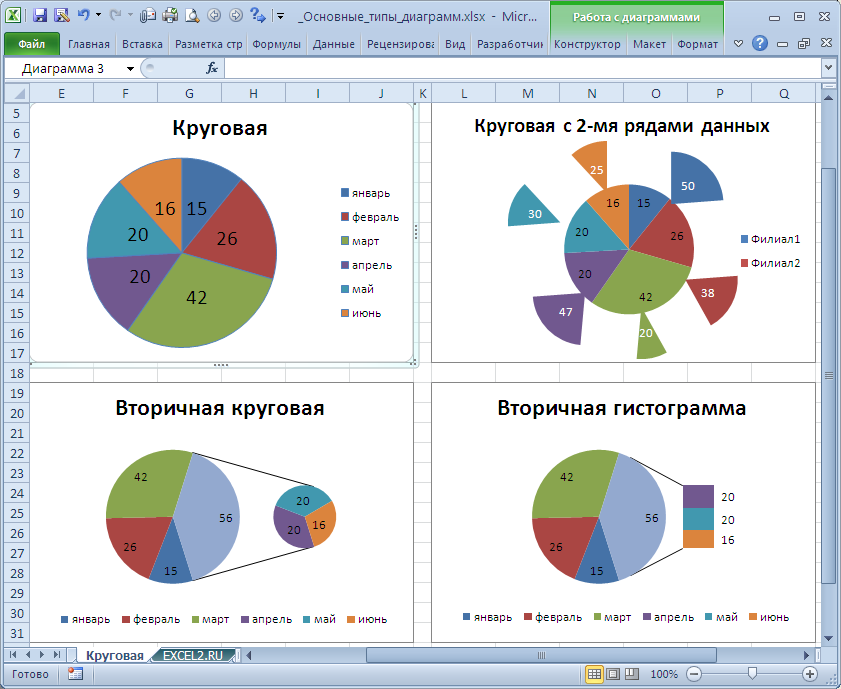
Чаще всего используется Круговая диаграмма на основе одного ряда данных (верхняя слева диаграмма).
Если добавить еще один ряд, то он будет фактически скрыт. Лишь раздвинув сектора верхнего ряда, можно увидеть оба ряда (верхняя справа диаграмма). Для этого после добавления второго ряда нужно первый ряд поместить на вспомогательную ось, иначе второй ряд отображен не будет. Таким же образом, можно добавить и последующие ряды, но смысла в этом особого нет, т.к. диаграмма становится неинформативной. Кроме того, Легенда также станет не информативной (будет отображать не описания долей круга, а имена рядов).
Примечание . Интересный тип Круговой диаграммы – Вторичная круговая, когда последние несколько значений столбца отображаются суммарно, а затем расшифровываются на другой круговой диаграмме (см. рисунок выше, нижний ряд диаграмм).
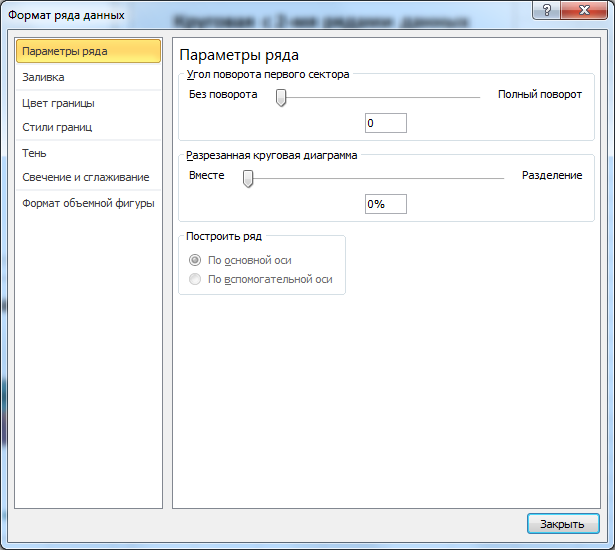
Вообще, совмещением Круговой диаграммы с другими типами диаграмм не стоит заниматься: и не очень наглядно и достаточно трудоемко.
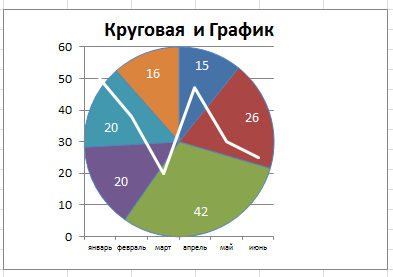
После преобразования второй круговой диаграммы в График, оба ряда становятся расположенными на основной оси и изменить это нельзя. Кроме того, Круговая диаграмма становится вписанной в квадрат, образованный осями, что не всегда удобно для графика, который, как правило, изображают в Области построения прямоугольной формы (см. также статью Совмещаем 2 круговых диаграммы ).
ТОЧЕЧНАЯ
Визуально Точечная диаграмма похожа на диаграмму типа График (если конечно у Точечной диаграммы точки соединены линиями).
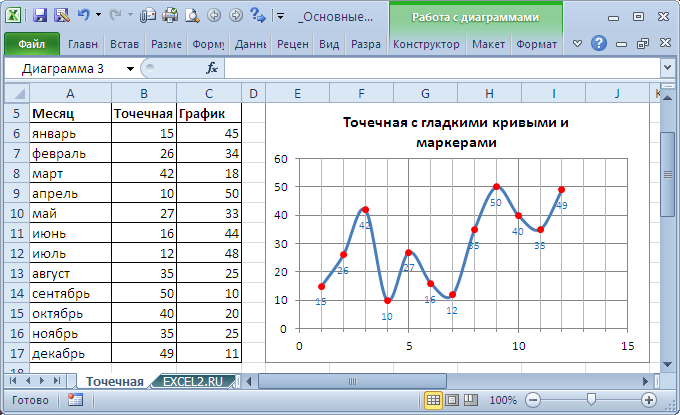
Различие состоит в том, что для построения Графика в качестве координаты Х всегда используется последовательность 1, 2, 3, …, а для Точечной значения по горизонтальной оси м.б. любыми числами (см. статью График vs Точечная ).
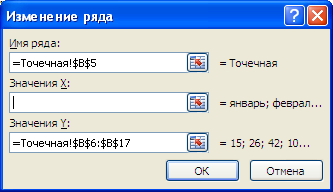
Исходя из вышесказанного, при построении диаграммы Точечная целесообразно указывать числовые значения по Х. В противном случае нужно просто использовать График, т.к. для него можно задавать любые подписи по Х (в том числе и текстовые), что для Точечной диаграммы сделать нельзя (только числа).
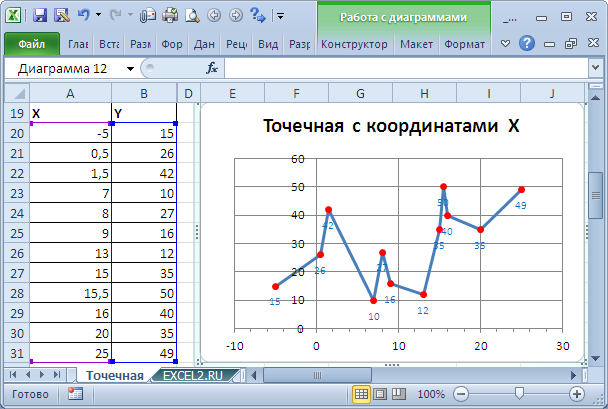
Примечание: Для точечной диаграммы иногда требуется установить индивидуальные подписи для каждой точки (см. Подписи для точечной диаграммы в MS EXCEL ).
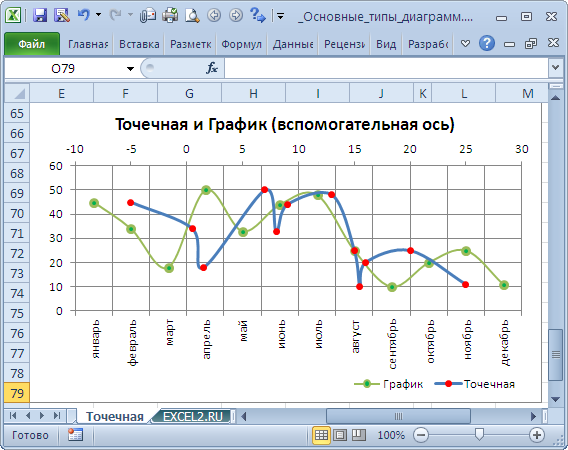
Теперь о совмещении разных типов диаграмм с Точечной. Если для Точечной диаграммы не используется координата Х, то на диаграмме она выглядит как График.
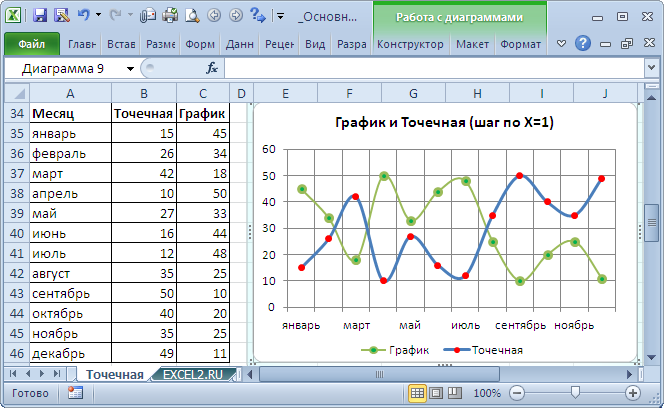
Если для Точечной диаграммы используется координата Х и оба ряда отложены по одной оси, то получается не очень красивая диаграмма.
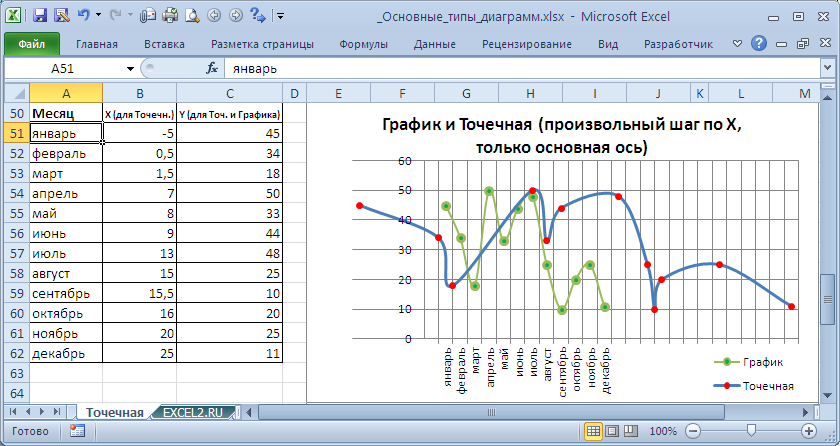
Это связано с тем, что при совмещении с Точечной диаграммой (на одной оси), диаграмма типа График становится как бы главной: на горизонтальной оси отображаются подписи только для Графика; вертикальная сетка не отображается для отрицательных значений Х (т.к. График строится только для Х=1, 2, 3, …); у Графика невозможно изменить Ось с Основной на Вспомогательную (у Точечной можно).
Следовательно, при совмещении Точечной диаграммы с другими диаграммами, ее стоит строить на Вспомогательной оси Х (горизонтальной).