Глючит сенсор на планшете что делать
Плохо работает тачскрин (сенсор) в телефоне либо планшете под управлением Android. Тачскрин (сенсор) работает сам по себе, срабатывает через некоторое время после нажатия, тупит, лагает, работает не правильно. Что делать и как исправлять?
Плохо работает тачскрин (сенсор) в телефоне либо планшете под управлением Android. Тачскрин (сенсор) работает сам по себе, срабатывает через некоторое время после нажатия, тупит, лагает, работает не правильно. Что делать и как исправлять?

Многие пользователи сталкиваются с проблемой, когда телефон либо планшет на базе Android начинает капризничать. Вроде и не падал негде и не «поливали» не чем, а работает не так, как должен.
Например, в устройстве появились проблемы с тачскрином, т.е не правильно работает сенсорный ввод («сенсор»). Причиной тому может быть:
1-ое: Программный сбой — т.е. проблема заключается в сбое программного обеспечения
2-е: Аппаратный сбой — т.е. проблема заключается в «железе»(т.е. — требуется замена либо восстановление запчастей гаджета)
Однако, не спешите расстраиваться — в 90% случаев с проблемами в работе сенсорного ввода (тачскрина) смартфона либо планшета на базе Android виноват программный сбой, который Вы вполне сможете исправить своими силами.
Исправляем программный сбой:
Способ 1. Довольно простой — заходите в «настройки», находите там «резервное копирование и сброс», в котором выбираете полный сброс настроек с удалением всех данных. Будьте внимательны, применение данного способа часто оказывается действенным, однако влечет за собой удаление всех фотографий, контактов, паролей, музыки, игр, видео и в общем-то, всей информации, хранящейся на вашем смартфоне или планшете. Потому, предварительно сохраните все, что Вам нужно, подсоединив гаджет к компьютеру. Если данный способ Вас не устраивает, либо если и после него проблема не устранена, смотрите Способ 2.
Способ 2.
Способ 3.
Смена программного обеспечения устройства, или, как ее еще называют«перепрошивка». Данный способ, как правило, требует определенных навыков и решается по средствам обращения в Сервисный Центр. Для самостоятельного же осуществления данной задачи нужно обратиться к сайту-производителю Вашего устройства, скачать нужные для прошивки утилиты и саму прошивку, после чего переустановить ее на Вашем гаджете.
Если не один из способов не принес результатов, к сожалению, Вам придется обратиться в Сервисный центр для ремонта Вашего планшета или смартфона.
Не работает сенсор на планшете: алгоритм поиска неисправности
Если вы заметили, что на вашем планшете не работает сенсор, обязательно прочтите нашу инструкцию. Мы постараемся помочь вам в решении этой проблемы.
Техника и электроника значительно упрощает нам жизнь каждый день. Мы, в большинстве своем, не сможем прожить без планшетов и телефонов, ведь от них зависят почти все сферы нашей жизни: и социальная, и экономическая, даже иногда и политическая. Поэтому когда мы обнаруживаем, что не работает сенсор на девайсе, это становится очень большой проблемой, ведь кнопок для них практически не предусмотрено, все управляется сенсором.
К сожалению, поломка иногда может быть не видна невооруженным глазом. Причиной прекращения работы сенсора не всегда бывает попадание внутрь воды/пыли или небрежное обращение.

Итак, каковы же основные причины, из-за которых сенсор на планшете перестает работать:
1. Попадание в сенсор жидкости или загрязнение. Сюда также относится загрязнение экрана отпечатками пальцев, что может привести к снижению или потере чувствительности тачскрина.
В первом случае необходимо сразу после обнаружения попадания жидкости внутрь планшета отключить его и, если есть такая возможность, разобрать, прочистить и дать просохнуть. Если же на экране появились пятна, которые невозможно оттереть, тогда следует заменить экран и почистить все внутренние компоненты устройства во избежание их окисления.
2. Механические повреждения планшета (падения, удары) или сильные перепады температур. Даже если экран девайса не имеет никаких видимых дефектов, а сенсор все равно не реагирует на прикосновения, то, скорее всего, придется заменить тачскрин. Если сенсор перестал работать из-за воздействия слишком низких или высоких температур, то лучшее решение — подождать, неисправность должна пройти сама.
3. Повреждение или отхождение шлейфа, который отвечает за соединение с сенсорным покрытием.
4. Сбой в ПО (программном обеспечении) планшета.
Самое простое, что можно сделать в данной ситуации — это перезагрузить планшет и дать ему отдохнуть какое-то время, поскольку гаджет мог «зависнуть» из-за большого количества работающих приложений, что привело к сбоям в работе сенсора. Стоит учитывать не только открытые приложения, но и приложения, находящиеся в фоновом режиме, поскольку они также грузят оперативную память.
Если простая перезагрузка не помогла и сенсор на планшете по-прежнему не работает, тогда можно попробовать проверить его на наличие вирусов любой антивирусной программой и удалить все ненужные или сомнительные приложения. После данных операций необходимо перезагрузить устройство.
Следующим способом решения проблемы с неработающим сенсором является сброс планшета до заводских установок. Обратите внимание, что в этом случае вся информация, хранящаяся на устройстве, будет стерта и не будет подлежать восстановлению. Девайс, подвергнувшийся сбросу к заводским настройкам, будет таким же, каким он был в день покупки — кристально чистым. Поэтому следует вытащить flash-накопитель и постараться перенести все важные файлы на компьютер или другое доступное устройство.
1. Мягкий сброс (Soft Reset).
Это обычная перезагрузка планшета с одновременным нажатием нескольких клавиш, комбинация которых зависит от модели устройства (чаще всего это кнопка выключения и кнопка регулировки громкости).
Специалисты настаивают на том, что независимо от проблемы с планшетом, следует проводить сначала мягкий сброс, а затем, в случае неудачи, пробовать вернуть устройство к жизни с помощью жесткого.
2. Жесткий сброс (Hard Reset)
Жесткий сброс осуществляется двумя путями: через меню «Настройки», подменю «Восстановление и сброс» и через «Recovery menu», или «Меню восстановления». Поскольку в случае с сенсором управление через основное меню не представляется возможным, то остается только второй способ.
1. Чтобы войти в этот режим, следует выключить планшет. Обратите внимание на то, что планшет должен быть полностью заряжен, иначе он может выключиться в неподходящий момент и восстановить систему будет уже сложнее.
2. После того, как устройство полностью выключится, необходимо зажать комбинацию из нескольких клавиш (кнопка выключения и кнопка регулировки громкости) и удерживать до появления вот такого экрана:
 Фото: Меню Recovery
3. Перемещаться по меню восстановления можно с помощью клавиши регулировки громкости, выбирать пункты — кнопкой выключения. Нужно выбрать «wipe data/recovery reset».
 Фото: Меню Recovery
4. Следующим шагом следует согласиться с удалением всех данных с планшета, нажав на вариант «Yes – delete all user data».
 Фото: Меню Recovery
5. Теперь необходимо приступить непосредственно к перезагрузке системы, выбрав пункт «Reboot system now».
 Фото: Меню Recovery
После небольшого раздумья (которое может затянуться), планшет выполнит все необходимые действия и начнет запускаться.
Обратите внимание, данный способ не является гарантией того, что сенсор планшета начнет работать. Это лишь одна из возможных манипуляций для его воскрешения.
 Фото: Тачскрин на планшете
Еще одной причиной того, что сенсор на планшете не работает или работает неточно (открывает приложения вместо простого пролистывания меню, нажимает дважды вместо одного раза и т.д.), может быть его плохая калибровка (это касается старых устройств с резистивным дисплеем). Для того, чтобы откалибровать сенсор, необходимо или использовать стандартную настройку с помощью сервисов ОС Андроид, или скачать приложения для калибровки (например, Touchscreen Calibration (Скачать)), или обратиться в сервисный центр, когда все остальные способы не помогают.
Все предложенные выше советы не являются прямыми указаниями к действию. Если вы не совсем уверены в том, что в силах самостоятельно справиться с починкой сенсора на планшете, лучше обратитесь в сервисный центр, где опытные специалисты смогут точно определить, в чем проблема и как ее решить.
Уважаемые читатели! Если у вас остались вопросы или есть комментарии по теме статьи — пожалуйста, оставляйте их ниже.
Тупит сенсор на андроиде что делать
Нередко пользователи смартфонов интересуются, что делать в случае, когда глючит сенсор их смартфона. Это происходит потому, что взаимодействие пользователя с устройством происходит через сенсорный экран, будь то пролистывание меню, работа с файлами и прочие функции устройства. Если сенсор глючит даже после ремонта, пользователь не может полностью использовать весь функционал гаджета. А это порой бывает крайне необходимо.
Почему так происходит?
Глючить сенсор на «Андроиде» или IOS может начать абсолютно неожиданно. Причиной может быть некачественный ремонт или комплектующие либо падение. Обычно неадекватная работа сенсора на практически любом смартфоне бывает связана с механическим воздействием. Чтобы защитить тачскрин от ударов, на него устанавливают защитные стекла или пленки, так как без дополнительной защиты вследствие удара или падения могут возникнуть неприятные ситуации. В итоге глючит сенсор на телефоне, либо он совсем выходит из строя.

Тачскрин может начать глючить по нескольким причинам:
Если же вы точно знаете, что ваш телефон не подвергался механическим воздействиям или воздействиям влаги, но тач не реагирует на касания или реагирует на них некорректно, то, вероятнее всего, дело в ошибке программного обеспечения. Это возможно исправить самостоятельно.
Признаки неисправного сенсора
Есть несколько показателей неисправности тачскрина на смартфоне:
Если глючит сенсор, что делать и как решить проблему самостоятельно? Рассмотрим способы далее.
Очистить экран
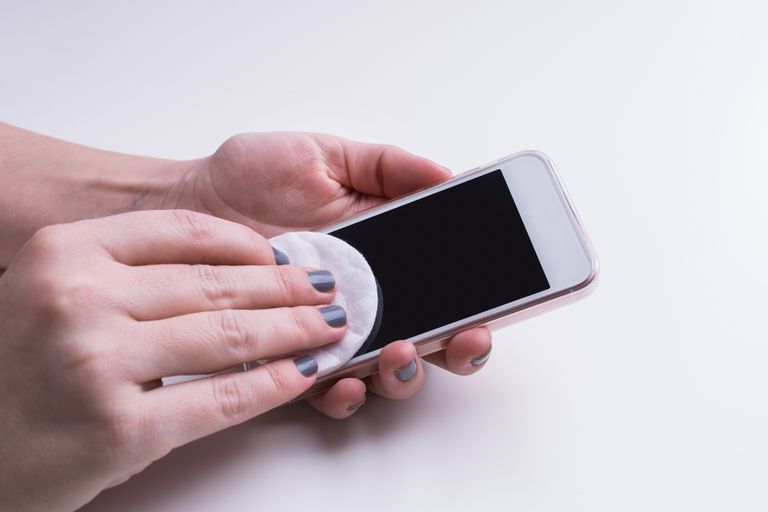
Начиная самостоятельно реанимировать плохо работающий, тормозящий или глючащий сенсор, нужно очистить его от загрязнений. Смартфону от этого точно не станет хуже, а вот контакт между пальцем и тачскрином улучшится, что вполне может решить проблему зависаний и подтормаживаний. Для очистки дисплея смартфона лучше использовать мягкую безворсовую ткань и специальное средство для чистки сенсора. Также подойдут специальные влажные салфетки для экранов.
Перезагрузка телефона
Как писалось выше, проблема может быть программной. В этом случае может помочь перезагрузка устройства. Если глючит сенсор iPhone, необходимо:
Если же сенсор глючит на смартфоне под управлением Android, инструкции по перезагрузке будут разниться, так как комбинации клавиш зависят от производителя устройства. Например, для большинства смартфонов Samsung подойдет комбинация клавиши включения и понижения громкости. Перезагрузка аппарата может решить проблему неправильной работы сенсора из-за ошибки программного обеспечения.
Проверить защитные аксессуары
Бывает, что именно дополнительная защита мешает работе сенсора. Из-за нее может не сразу срабатывать или тормозить сенсор при нажатии на одну из сторон корпуса или механических кнопок на устройстве. К примеру, сенсор может полностью перестать реагировать на нажатия по всему дисплею либо же только в нижней части, если защитная пленка или стекло были наклеены на экран телефона неправильно.
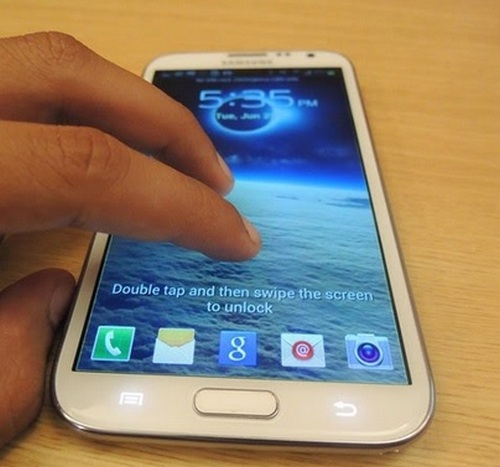
Рынок сегодня пестрит доступными средствами защиты для смартфонов, но не все они обладают высоким качеством и надлежащим образом выполняют свою работу. Если ваш чехол перекрывает какую-либо часть экрана, он будет мешать нормальному функционированию устройства, вызывая неверную работу тачскрина или же его зависания. Что делать, если глючит сенсор айфона? Для того чтобы выявить, что вызывает неверные срабатывания тачскрина, необходимо снять чехол и проверить сенсор. Если перебои в работе дисплея вызывает защитный чехол, то после его снятия работоспособность сенсора будет восстановлена. Но если экран продолжает глючить, следует искать неисправность дальше.
Что делать, если неисправность не удалось устранить?
В том случае, если перезагрузка устройства, переклейка стекла и снятие защитного чехла не дали никаких результатов и тачскрин все так же глючит, скорее всего, дело не в ошибках ПО и неправильных аксессуарах, а в неисправности внутренних компонентов устройства. В этом случае следует обратиться в сервис к профессионалам, которые проведут диагностику, выявят поломку и заменят вышедшую из строя деталь.

Если после падения устройства периодически неверно срабатывают или не срабатывают вовсе клавиши и тачскрин не реагирует на нажатия, то мастер сначала выяснит причину поломки, а после ликвидирует. После диагностики вам подробно объяснят, почему глючил или не работал тач, и расскажут о состоянии вашего устройства после падения или попадания влаги. Далее, если потребуется, специалист проведет чистку устройства от следов влаги либо же замену дисплейного модуля.
Когда может потребоваться замена экрана?
Дисплей любого телефона постоянно подвергается механическим воздействиям, вследствие чего он может перестать реагировать на касания, либо же может снизиться чувствительность сенсора.
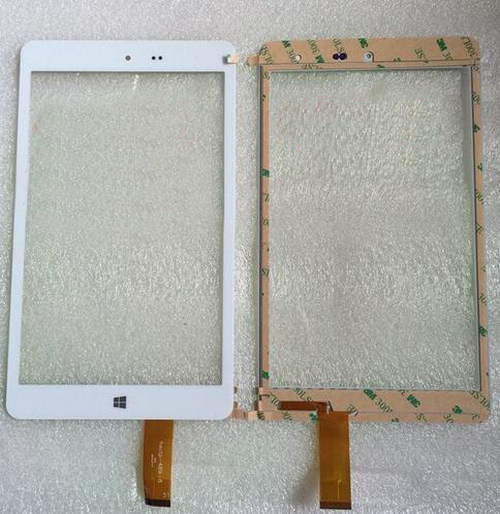
Глубокие царапины на стекле тоже могут привести к тому, что перестанет работать нижняя часть экрана. Для решения проблем с неработающим полностью или частично сенсорным дисплеем необходимо заменить стекло либо же весь дисплейный модуль. Также замена дисплея при неправильной работе сенсора или неверном отображении информации на экране необходима после:
Заменить дисплейный модуль при повреждении или некорректной работе достаточно просто. Но при самостоятельной разборке и установке нового экрана можно повредить тонкие шлейфы и посадочные гнезда, что приведет к более дорогостоящему ремонту.
У неопытных пользователей очень часто возникают проблемы с сенсорным экраном: он не отвечает или очень тормозит с откликом. Или на нажатие одной из точек, он открывает совсем другую опцию. И после замены разбившегося экрана без правильной калибровки он работать в нужном режиме тоже не будет. Можно ли изменить ответ экрана на запросы пользователя?
Скорее всего, все зависит от неправильной работы сенсорного экрана, и для его наладки следует сделать калибровку экрана андроида.
Что представляет собой калибровка сенсорного экрана? Под калибровкой понимают точную настройку ответов от сенсора при касании экрана. Можно этого и не делать, но тогда запаситесь терпением, дождаться отклика будет непросто.
Как проверить нужна ли калибровка
Даже при покупке нового устройства нужно откалибровать сенсорный экран, также ее делают и в том случае, если он работает неправильно.
Инструкция по калибровке сенсора
Настроить правильный отклик на устройстве андроид просто: в нем встроена очень полезная утилита ts_calibrate, и она поможет настроить экран для правильной работы. Для этого:
Инструкция по калибровке гидродатчика


Навигация на странице:
Как откалибровать сенсор на Андроиде вручную
Тут стоит сразу сказать, что большое количество гаджетов может настраиваться совершенно иначе, и возможно именно вы владелец такого смартфона. Производитель может изменить или вообще исключить данную настройку в смартфоне. Ниже рассмотрим вариант настройки калибровки обычным способом.
После калибровки рекомендуется перегрузить ваше устройство!
С помощью приложений
Если же в смартфоне нет возможности настроить калибровку экрана, то можно воспользоваться специальным приложением. При этом оно будет идентичным, как и в стандартном варианте, и проделать нужно будет тоже самое что и в смартфоне со встроенной такой возможностью. Некоторые подобные приложения, дают возможность настройки более точно чем «родные».
Для поиска таких приложений, зайдите в Google Play через приложение, и введите в поиске «Калибровка экрана», и после выберите нужное. К сожалению мы не можем посоветовать вам определенные программы, так как на разных устройствах они будут показывать себя по разному. НО, посоветую лично мною использованные приложения!
Устройство Android можно настроить самыми разными способами, и в частности было создано много утилит, которые помогут в таком простом деле. «МачСкрин Калибровка» — это наверно самая популярная программа в данном случае. Также «Touchscreen Calibration» не менее популярный и простой вариант калибровки сенсора.
Калибровка экрана Андроид через инженерное меню
Самый надежный и верный способ для настройки правильной работы вашего экрана!
Теперь в картинках. Пример входа в инженерное меню привожу на Xiaomi Mi5.
Если не один из указанных выше кодов доступа к инженерному меню не подошел, то посмотрите видео-инструкцию, она вам точно подскажет верное направление!
Решение проблем с сенсорным экраном на устройстве с Android

Важная информация
Прежде чем приступать к способам решения проблемы, воспользуйтесь рекомендациями Google, опубликованными в справке по Android.
Описанные далее способы могут помочь, только когда причина в программном сбое. Если ни один из вариантов не сработал, скорее всего, имеет место аппаратная неисправность и смартфон лучше доверить специалистам сервисного центра.
Способ 1: Перезагрузка Android
В первую очередь перезагрузите устройство. Если дисплей периодически отключается или не отзывается на касания только в каком-то определенном месте, попробуйте сделать это через меню выключения. Подробнее о способах перезапуска Android написано в другой статье на нашем сайте.
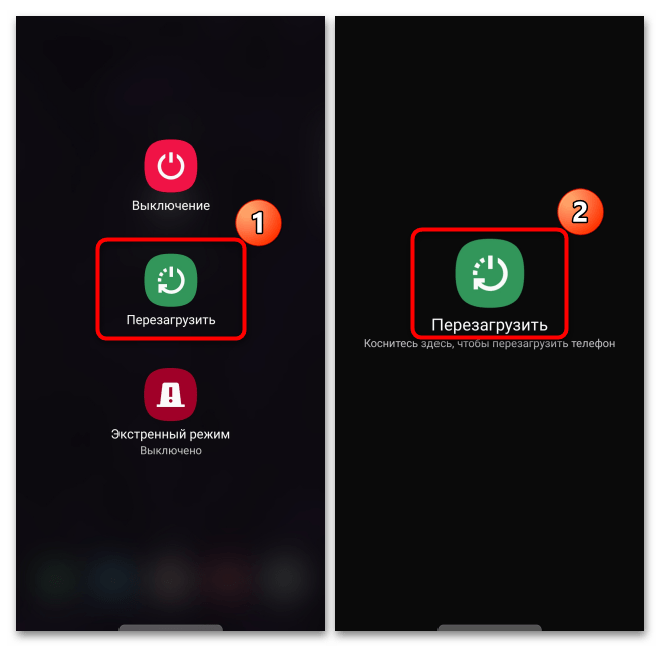
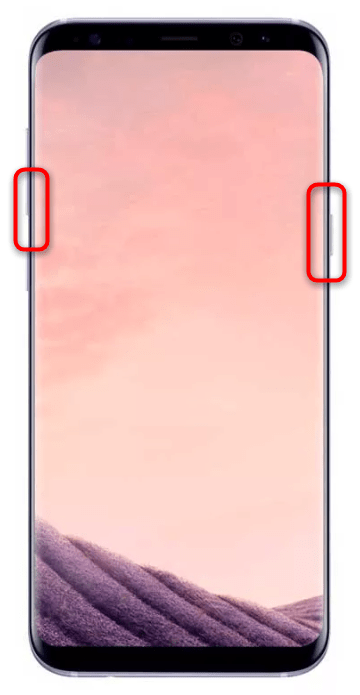
Если стандартными методами рестарт выполнить не удалось, сделайте его принудительно. В большинстве моделей для этого достаточно удерживать кнопку выключения в течение 10 секунд или до того момента, пока не начнется перезагрузка. В используемом нами в качестве примера устройстве фирмы Samsung подойдет комбинация клавиш «Power» + «Громкость вниз».
Способ 2: Обновление ПО
Желательно, чтобы на устройстве была установлена актуальная версия операционной системы, необязательно для этого ждать специального уведомления. Проверьте наличие апдейтов вручную одним из методов, описанных нами в отдельной статье.
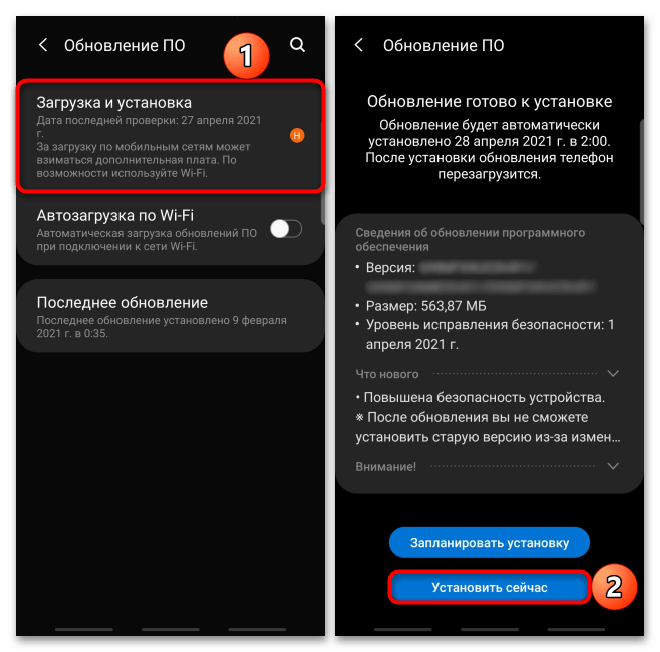
Сенсорный экран может плохо работать из-за некачественных обновлений. Как правило, это становится проблемой многих пользователей, поэтому производители мобильных устройств о ней быстро узнают. Остается только дождаться, когда они подготовят исправления. Информацию об этом можно поискать на профильных форумах, в социальных сетях или блоге компании, а также через ее службу поддержки.
Способ 3: «Безопасный режим»
Тачскрин может глючить из-за конфликта с каким-нибудь приложением. Чтобы проверить эту теорию, загрузите Android в «Безопасном режиме». Тогда активными останутся все системные приложения, а стороннее ПО отключится. Рассмотрим, как загрузиться в БР на смартфоне фирмы Самсунг, но это можно сделать и на устройствах других производителей.
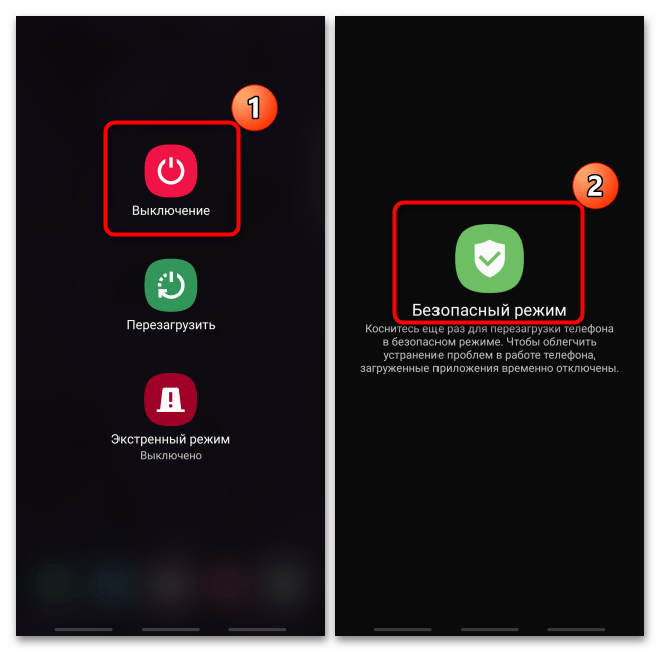
Если экран плохо реагирует на касания, делаем принудительную перезагрузку, описанную в первом способе, а как только появится логотип, отпускаем кнопку «Power» и удерживаем только «Громкость вниз».
Подробнее об аппаратном и программном методах входа в «Безопасный режим» для телефонов любых моделей можно узнать в отдельной статье на нашем сайте.
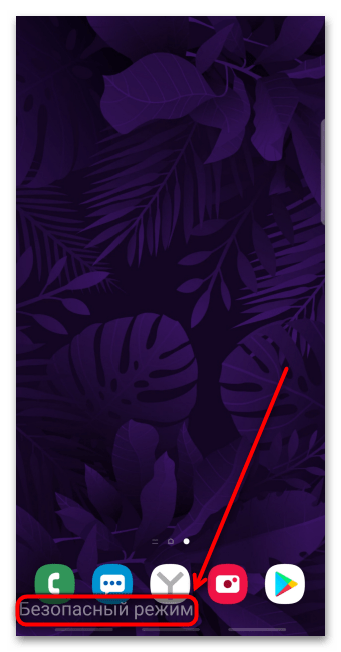
Если сенсор начал работать, значит, на телефоне есть ПО, которое ему мешает. По очереди удаляем прикладные программы, начиная с установленных недавно.
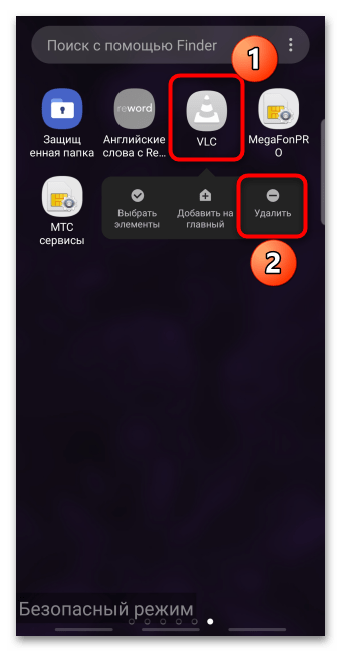
На некоторых смартфонах стороннее ПО может не отображаться в меню приложений. В этом случае находим его в разделе настроек «Приложения»
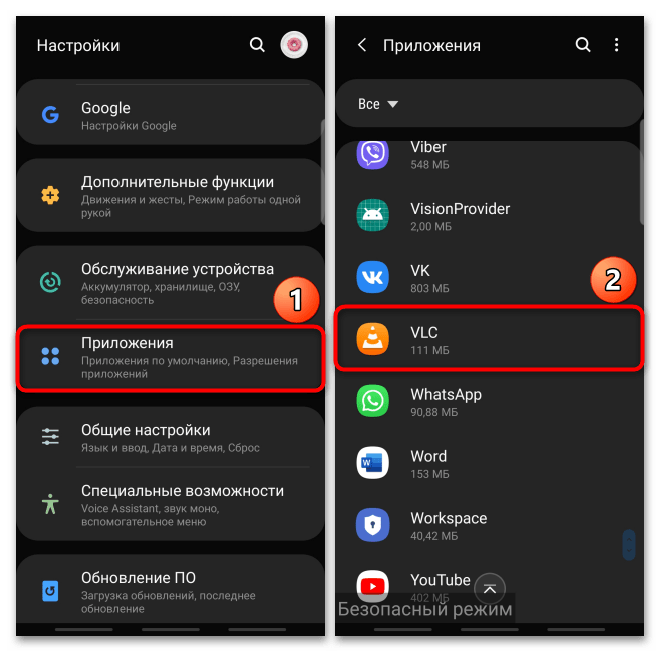
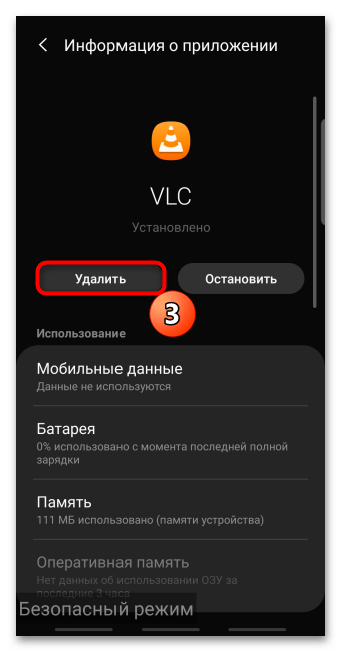
и также удаляем с устройства.
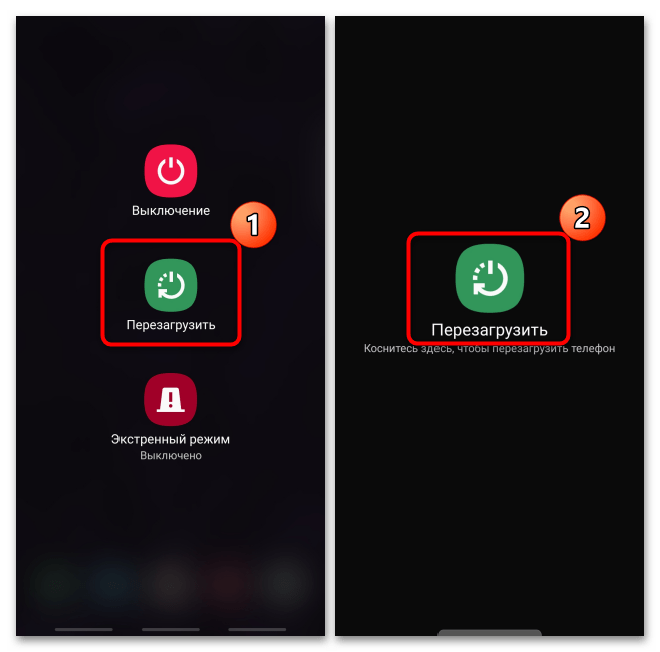
Способ 4: Сброс настроек
Сделать «Hard reset» можно как через «Настройки», так и в «Режиме восстановления» ОС Android. Эта процедура приведет к удалению всех данных – контактов, заметок, содержимого электронной почты и др. Чтобы не потерять их, следует предварительно синхронизироваться с учетной записью Google. О способах сброса настроек до заводских, а также о настройке синхронизации мы рассказывали в отдельных статьях на нашем сайте.
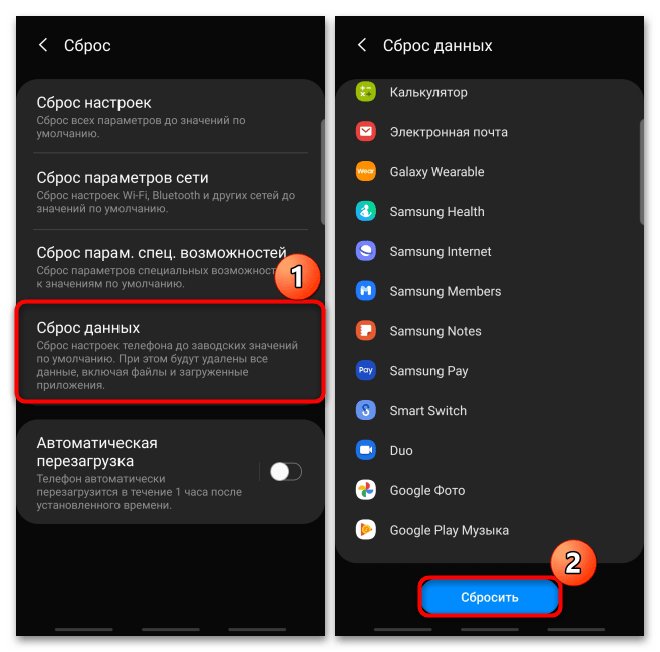
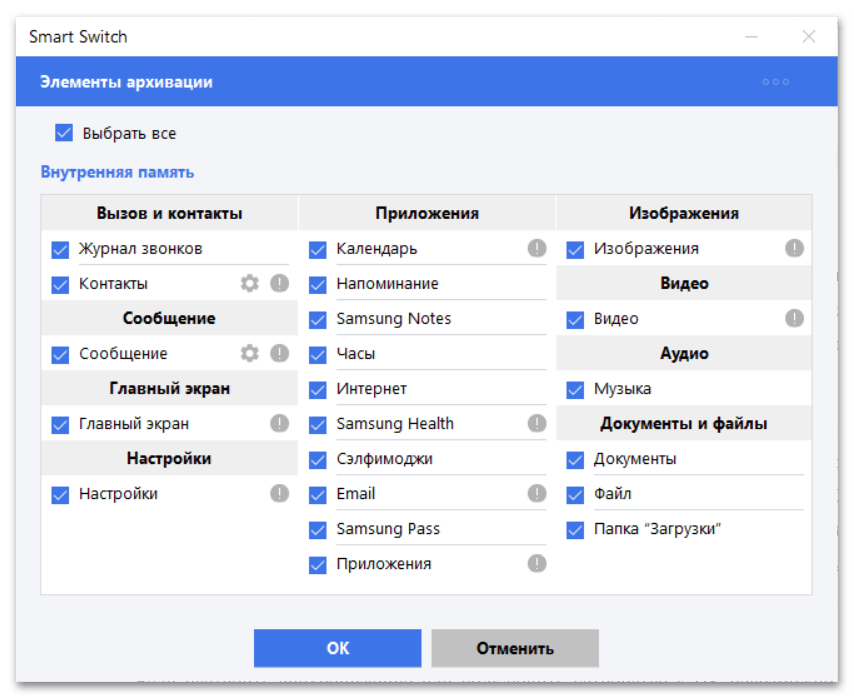
Если сенсорный экран некорректно реагирует на касания, что не позволяет синхронизироваться с учеткой, попробуйте подключить телефон к компьютеру через USB-кабель. Максимум нужно будет подтвердить передачу данных, причем если устройство к этому ПК уже подключалось, то сопряжение должно произойти автоматически. Далее можно либо перетащить медиафайлы вручную, либо сделать полное резервное копирование с помощью фирменного ПО производителя смартфона. В одной из наших статей показано, как создать резервную копию данных на примере Smart Switch от Samsung.
Способ 5: Специальный софт
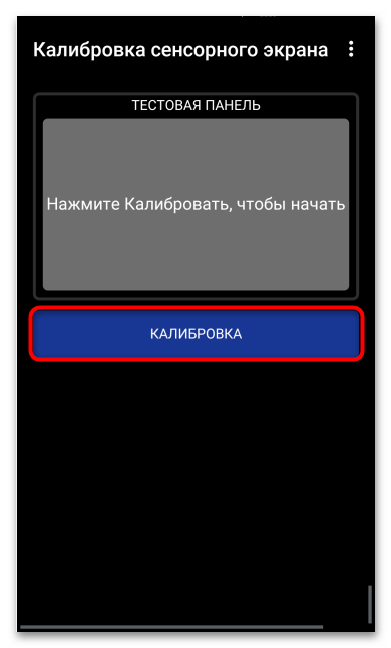
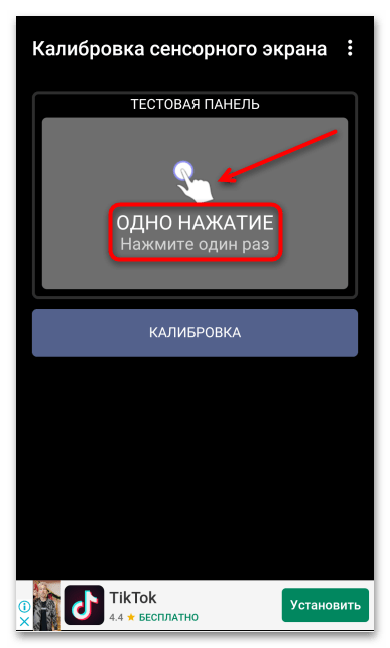
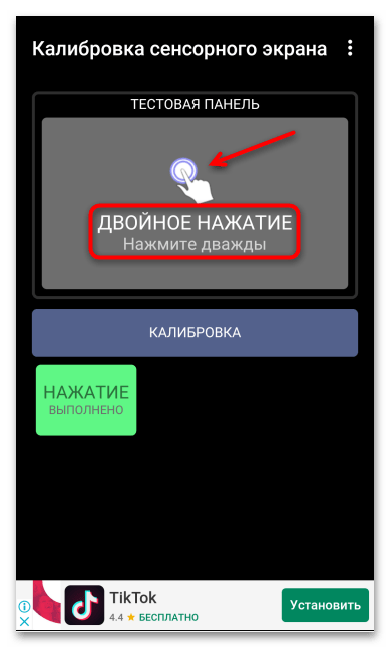
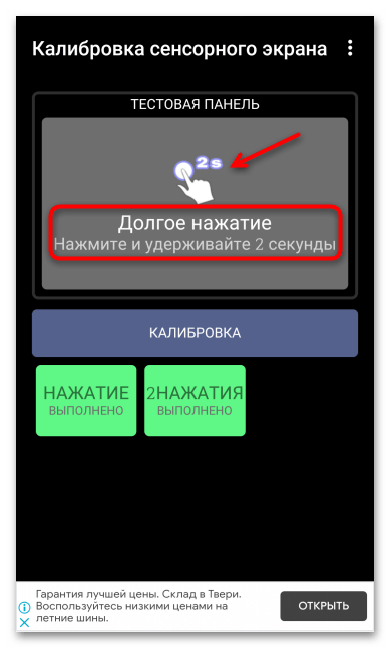
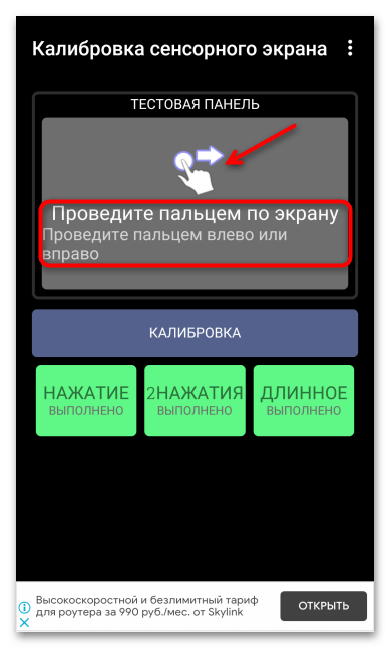
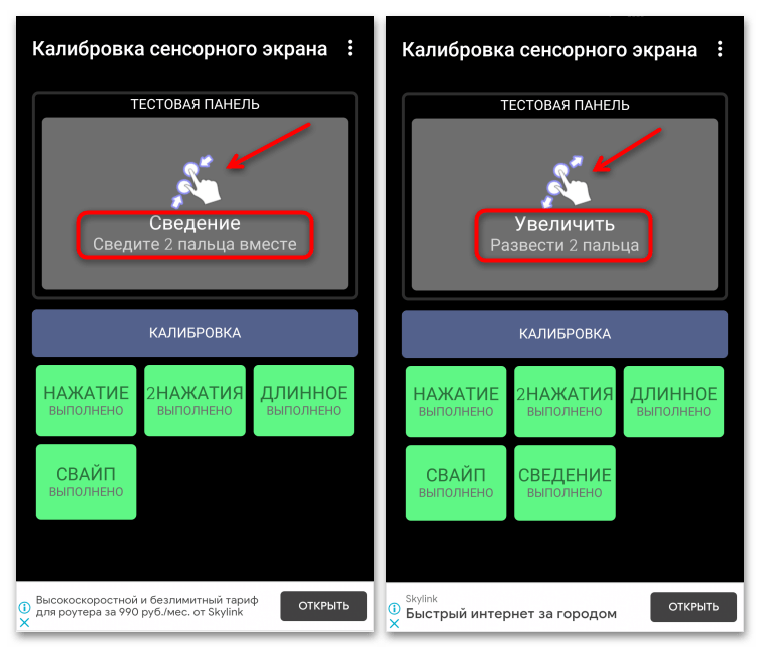
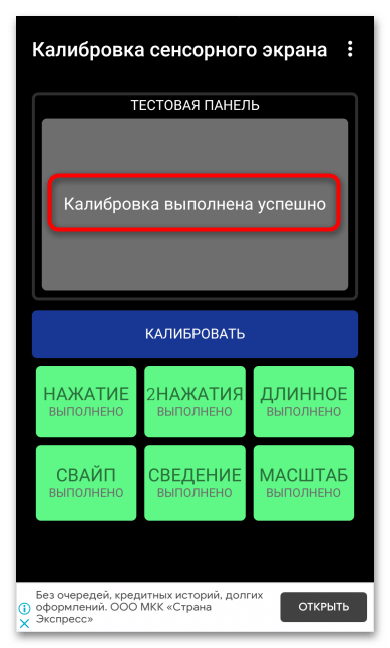
В Google Play Маркете есть ПО, предназначенное для калибровки и даже ремонта тачскрина устройств с Андроид. Судя по отзывам, многим пользователям оно помогло. Такой вариант подойдет, если тачскрин хоть как-то работает, например, реагирует на касания, но откликается с запозданием. Рассмотрим этот способ на примере Touchscreen Calibration.
Помимо этой статьи, на сайте еще 12533 инструкций.
Добавьте сайт Lumpics.ru в закладки (CTRL+D) и мы точно еще пригодимся вам.
Отблагодарите автора, поделитесь статьей в социальных сетях.