Глючит экран iphone x что делать
«Глючит» экран iPhone или iPad — почему он нажимается сам?
Приветствую всех и вся! Не хотелось писать заголовок статьи именно так, но другое слово, кроме как «глючит», подобрать очень тяжело. Уж очень емко (богат и красив могучий русский язык!) оно описывает все возможные проблемы с экраном, который живет сам по себе — нажимаются кнопки клавиатуры, листаются рабочие столы, запускаются приложения, и все это без вашего ведома. Да и сам дисплей при этом не реагирует на нажатия!
Казалось бы, ситуация фантастическая и где-то даже мистическая, но… на самом деле, ничего странного в этом нет — все имеет логичное объяснение. Какое? Сейчас все узнаем! Но для начала давайте определимся, после каких действий экран вашего iPhone или iPad может начать жить своей жизнью, творить хаос, беспредельничать по полной программе и пугать своего владельца.
Этих действий не так уж и много:
Вот и все. Хотя нет, есть еще один вариант — ничего из вышеперечисленного не происходило, а экран неожиданно начал «глючить».
Начнем с общей подготовки устройства, которая поможет исключить некоторые стандартные моменты, из-за которых тачскрин ведет себя таким, непонятным образом:
Да, все что перечислено выше, достаточно банально, но может помочь. Однако это далеко не все действия, которые можно выполнить для того, чтобы наладить работу дисплея.
И первое, на что стоит обратить внимание — неоригинальные блоки питания и Lighting-провода. Хотя скорей речь пойдет все-таки о проводах (сам адаптер, как правило, не сильно влияет на работу устройства). Вот они — да, могут попортить нервы.
Один раз я сам столкнулся с таким и видел, как телефон у человека заряжался и при этом периодически зажигался, разблокировался экран, нажимался сам по себе, печатались символы на клавиатуре. Честно говоря, я сильно удивился, каким образом iPhone еще не позвонил куда-нибудь самостоятельно!?

После короткого разговора выяснилось, что человека это хоть и напрягает, но покупать оригинальный провод он просто не хочет (я его редко использую, и так сойдет!). Тот факт, что самопроизвольные нажатия дисплея это еще не самое страшное, что может произойти, и уж батарейку то точно скоро придется менять, его не интересовало.
Вывод первый: если дисплей iPhone живет своей жизнью и не реагирует на нажатия только во время зарядки, с большой вероятностью виновато зарядное устройство. Меняйте и используйте только сертифицированные аксессуары.
Если с зарядником все ок, то стоит перейти к следующей причине — это некачественные модули дисплея. Их стало просто огромное количество, но этому есть объяснение:
Вот вам и большое количество экранов разной степени качества. Причем они могут устанавливаться как во время ремонта, так и на «новые» (на самом деле восстановленные непонятно где) iPhone. И если вам не повезло, и экран установлен совсем уж «левый», то случайные нажатия и прочие радости жизни обеспечены.
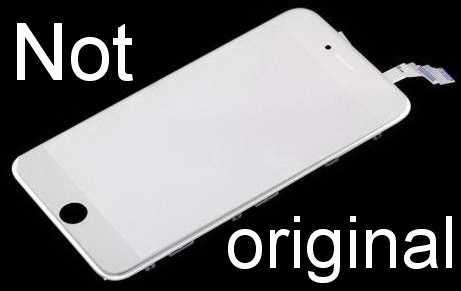
Кстати, характерной особенностью данного дефекта становится то, что после блокировки\разблокировки устройства все приходит в норму, но на некоторое время, а затем опять начинает «глючить». Проявиться это может как сразу после ремонта\замены, так и после обновления iOS. Как поступить в этом случае? Варианта два:
Самое интересное, что некоторые мастерские, зная о том какого качества дисплей они устанавливают, при замене модуля, «в подарок» наклеивают наклейку на экран. Частенько это делается как раз для того, чтобы дисплей iPhone или iPad вел себя корректно и не жил своей жизнью. Гениальный ход! Разница между хорошим и плохим экраном — большая, а цена пленки — маленькая. И все довольны: клиент думает, что сервис хороший — даже пленку приклеил, а сама мастерская выиграла в деньгах.
Вывод второй: если дисплей iPhone «глючит», скорей всего он просто не очень хорошего качества. Необходима замена. Есть и более бюджетное решение, которое помогает многим — наклейка пленки (стекла). С iPad ситуация полностью аналогична, только клеить тяжелее:)
Есть еще одна причина при которой тачскрин может вести себя странно. Но здесь правильнее будет говорить о том, что он вообще не будет обрабатывать нажатия, а не «всего лишь» срабатывать не в том месте.
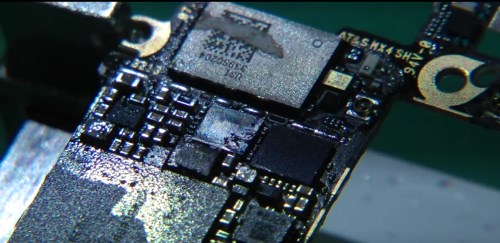
Возможно, речь идет о контроллере сенсора дисплея и это очень грустно. Повредиться он может в случае падения, ударов, попадания влаги внутрь гаджета и отсутствию своевременных действий по удалению этой самой жидкости.
Лишь немногие сервисные центры обладают навыком его перепайки (процедура делается для того, чтобы не менять всю системную плату целиком). Ну и денег это тоже стоит соответственно — конечно дешевле, чем полная замена платы, но все же…
Вывод третий: самая тяжелая неисправность, при которой дисплей iPhone нажимается сам по себе — это поломка контроллера сенсора экрана. По сравнению с предыдущими проблемами встречается редко, а исправляется намного тяжелее.
Вот такой вот неприятный вывод под конец статьи… Однако, я очень надеюсь, что все «глюки» экрана вашего iPhone вылечатся элементарной заменой зарядного устройства, провода, ну или в крайнем случае, наклейкой пленки или стекла. И до сложного ремонта в сервисном центре дело не дойдет. Пусть будет именно так!
Не работает сенсорный экран iPhone X — Способы решения проблемы
Одна из наиболее распространенных проблем, с которыми сталкиваются пользователи iPhone X, — это когда не работает сенсорный экран iPhone X. Проблема очень раздражает, и это происходит в большинстве случаев, когда вы разговариваете с кем-то, но не можете нажать ни одну из клавиш на экране, чтобы ответить. Проблема также включает в себя часть, в которой говорится. Что сенсорный экран не работает, он не реагирует и другие проблемы с сенсорным экраном. С помощью приведенного ниже руководства вы узнаете. Как в кратчайшие сроки решить проблему с сенсорным экраном на вашем iPhone X.
Часть экрана iPhone X, которая перестает отвечать, — это нижняя часть экрана. Пользователи, которые сталкиваются с этим, обычно перемещают приложения в верхнюю или среднюю часть экрана. Чтобы продолжать пользоваться своими телефонами без перерывов.
Причины, по которым сенсорный экран iPhone X не работает
Почему не работает сенсорный экран iPhone X, и способы решения.
Очистите кеш телефона
Вы можете очистить кеш своего iPhone X, чтобы решить проблему с зависанием экрана. Для этого войдите в режим восстановления iPhone X, чтобы загрузить смартфон, и выполните следующие действия, чтобы очистить кеш телефона.
Полный сброс к заводским настройкам
Еще одно решение проблемы на вашем iPhone X — выполнить полный сброс настроек до заводских. Чтобы выполнить полный сброс настроек на вашем iPhone X, выполните следующие действия.
СВЯЗАННЫЙ: Датчик приближения
ПОСЛЕДНИЕ ЗАПИСИ В РУБРИКЕ
Как исправить распространенные проблемы iPhone X

Проблемы с сенсорным экраном iPhone X
Нечувствительный экран и «Призрачные прикосновения»
Некоторые пользователи сообщают, что экран их iPhone X иногда просто перестает работать. В этих случаях экран не реагирует на прикосновения или нажатия. В других случаях происходит обратное: «призрачные прикосновения», кажется, активируют предметы на экране, даже если они не касаются их. Если у вас возникла какая-либо из этих проблем, причина та же: аппаратная проблема с сенсорными чипами и сенсорами в iPhone X.

Поскольку эти проблемы вызваны аппаратной проблемой, вы не можете исправить их самостоятельно. К счастью, Apple знает об этой проблеме и предлагает ее исправить. Узнайте больше о том, что делать на странице Apple по этому вопросу.
Замороженный экран в холодную погоду
Другая проблема с экраном iPhone X, с которой сталкиваются некоторые люди, заключается в том, что экран зависает и на несколько секунд перестает отвечать при переходе из теплого места в холодное (например, в зимнее время). Хорошая новость заключается в том, что это не аппаратная проблема, поэтому ее гораздо легче исправить. Попробуй это:
Проблемы с экраном iPhone X
IPhone X был первым iPhone, который использовал более яркую и эффективную технологию OLED-экрана. Экран выглядит великолепно, но он подвержен некоторым проблемам, которых нет у других айфонов, использующих другие технологии. Наиболее заметным среди них является «сжечь». Это происходит, когда одно и то же изображение отображается на экране в течение длительного времени, что приводит к появлению слабых «призраков» тех изображений, которые постоянно появляются на экране, независимо от того, что еще отображается. К счастью, выгорания OLED легко избежать. Просто следуйте этим советам:

1. Яркость экрана ниже. Чем ниже яркость экрана, тем меньше вероятность того, что изображение попадет на него. У вас есть два варианта здесь. Во-первых, вы можете вручную уменьшить яркость экрана, открыв «Центр управления» и переместив, ползунок яркости ниже. Также можно настроить яркость экрана в соответствии с окружающим освещением, выбрав «Настройки» > «Основные» > «Доступность» > «Адаптация дисплея» > «Автояркость».
2. Установите экран на автоблокировку. Запись происходит только тогда, когда изображение на экране долгое время. Поэтому, если ваш экран регулярно блокируется и выключается, изображение не может сохраниться. Настройте автоматическую блокировку экрана, выбрав «Настройки» > «Отображение и яркость» > «Автоблокировка» и выберите 5 минут или меньше.
Проблемы с iPhone X Face ID

1. Отрегулируйте угол обзора iPhone. Если функция идентификации лица иногда распознает вас, а иногда нет, рассмотрите возможность изменения угла, под которым вы держите телефон. Хотя датчики Face ID довольно сложные, они должны иметь возможность хорошо видеть ваше лицо.
2. Чистый «Нотч». Датчики Face ID расположены в «выемке», черном вырезе в верхней части экрана. Если эти датчики будут покрыты грязью, пылью или даже достаточным количеством жира с вашей кожи, их нормальная работа может снизиться. Попробуйте протереть «насечку» чистой салфеткой.
3. Обновите ОС. Apple регулярно повышает скорость и точность Face ID, а также исправляет ошибки в новых версиях iOS. Если у вас проблемы с Face ID на iPhone X, убедитесь, что у вас установлена Ипоследняя версия операционной системы.
4. Сбросить идентификатор лица. Возможно, проблема не в самом Face, а в оригинальном сканировании вашего лица, созданном при настройке Face ID для начала. Если другие вещи не помогли, избавьтесь от своих старых сканов лица и сделайте новые. Зайдите в светлое, хорошо освещенное место, а затем перейдите в «Настройки» > «Идентификатор лица и пароль» > введите свой пароль > «Сбросить идентификатор лица». Затем настройте Face ID с нуля.
5. Свяжитесь с Apple. Если ничего из этого не помогло, это может быть проблема с аппаратным обеспечением вашего iPhone X (это может быть проблема с камерами, датчиками Face ID или чем-то еще). В этом случае вам следует связаться с Apple, чтобы получить диагностику проблемы и ее решение.
Проблемы с динамиком iPhone X
IPhone всегда был отличным мультимедийным устройством, но некоторые пользователи сообщают о снижении удовольствия от воспроизведения мультимедиа на iPhone X из-за проблем с динамиками. Вот два самых распространенных решения.
Звук колонок приглушенный
Громкоговорители, которые звучат тише, чем должны, или звук которых звучит приглушенно, часто можно исправить, выполнив следующие действия:

1. Перезагрузите iPhone. Перезагрузка вашего iPhone может решить все виды проблем, включая проблемы со звуком.
2. Очистите динамики. На колонках может быть грязь, пыль или другой мусор, вызывающий тишину. Узнайте, как чистить динамики iPhone.
3. Освободите закрытые отверстия чехлом. Если вы используете чехол с вашим iPhone, убедитесь, что между чехлом и динамиком нет застрявших предметов, например, карманный пух, который может вызвать проблему.
Динамик потрескивает на большой громкости
На другом конце спектра некоторые пользователи iPhone X сообщили, что их громкоговорители издают неприятный потрескивающий шум, когда их громкость слишком высока. Если это происходит с вами, попробуйте следующее:
1. Перезагрузите iPhone. Это может не помочь в этом случае, но это быстро и легко, так что попытка перезагрузки никогда не повредит. Вы даже можете попробовать сделать полный сброс, если хотите.
2. Обновите ОС. Поскольку последняя версия iOS также содержит последние исправления ошибок, убедитесь, что вы ее используете.
3. Почините с Apple. Потрескивающие динамики, скорее всего, будут аппаратной проблемой, которую вы не можете решить. Вместо этого получите поддержку от Apple.
Проблемы с зарядкой iPhone X

1. Попробуйте новый зарядный кабель. Возможно, проблема с зарядкой связана с вашим кабелем, а не с телефоном. Попробуйте другой кабель, который вы точно знаете, работает. Удостоверьтесь, что вы используете официальный кабель Apple или тот, который сертифицирован Apple.
2. Удалить карты из чехла. Если вы пытаетесь зарядить телефон через беспроводную связь и у вас есть чехол, в котором также хранятся такие вещи, как кредитные карты, извлеките карты. Беспроводные платежные функции карт могут мешать беспроводной зарядке.
3. Снимите чехол перед беспроводной зарядкой. Снятие всего чехла может быть хорошей идеей, если вы заряжаете по беспроводной сети телефон. Не все чехлы совместимы с беспроводной зарядкой, поэтому они могут мешать нормальной работе.
4. Перезагрузите iPhone. Вы никогда не знаете, какие проблемы может решить перезапуск. Это может быть одним из них.
Проблемы с временем автономной работы iPhone X

К счастью, проблемы с аккумулятором на iPhone довольно легко решить с помощью настроек, встроенных в iOS. Вот несколько советов:
1. Обновите ОС. В дополнение к исправлению ошибок, новые версии iOS часто предоставляют улучшения, которые делают батарею более эффективной. Установите последнее обновление, и батарея прослужит дольше.
Почему iPhone неожиданно сам нажимает на экран и заходит в приложения
Одной из распространенных проблем, с которыми сталкиваются владельцы iPhone, являются фантомные нажатия или самопроизвольное срабатывание сенсора.
Гаджет начинает жить своей жизнью, сам запускается приложения и осуществляет какие-то действия. Поломка может проявляться всегда или периодически возникать и пропадать.
Выглядит проблема следующим образом:
Сейчас разберемся, что может стать причиной данной поломки и как это можно исправить.
Экран глючит из-за ПО
Вероятность подобного сбоя мала, но произвести ряд проверок стоит именно в домашних условиях еще до похода в сервисный центр.
1. Сделайте резервную копию iPhone с iCloud или Finder на компьютере.
2. Перезагрузите устройство или сделайте Hard Reset. Все способы сделать это собраны тут.
3. Измените расположение иконок на рабочем столе, чтобы убедиться, что произвольно запускаются не конкретные приложения, а программы, находящиеся в проблемных зонах дисплея.
4. Произведите сброс iPhone в меню Настройки – Основные – Сброс – Стереть контент и настройки.
5. Восстановите прошивку через Finder на компьютере.
Так вы точно удостоверитесь, что проблема не в криво установленной прошивке, она проявляется при разных настройках iPhone и с разным набором ПО.
К ложным срабатываниям приводят аксессуары
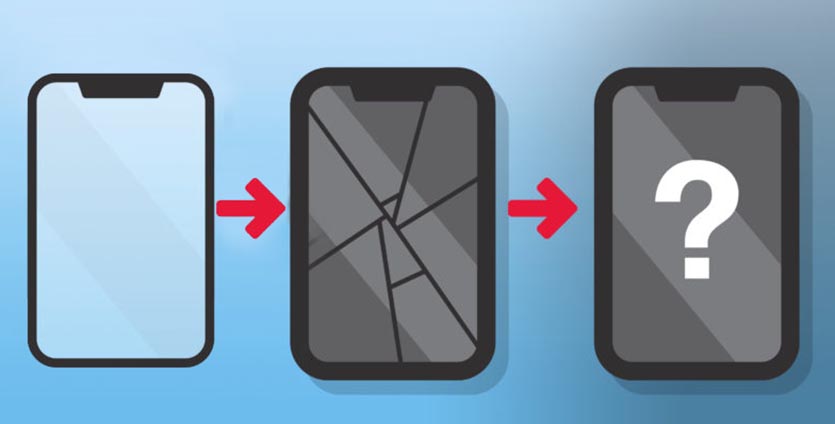
Похожие проблемы могут возникать при расслоении некачественного защитного стекла или при попадании воздуха между дисплеем и пленкой.
Виной могут быть как аксессуары низкого качества, так и неверная их поклейка.
Для проверки можно самостоятельно удалить защиту с экрана iPhone, ведь в сервисном центре при ремонте такой поломки сделают то же самое.
Дисплей глючит из-за поломки
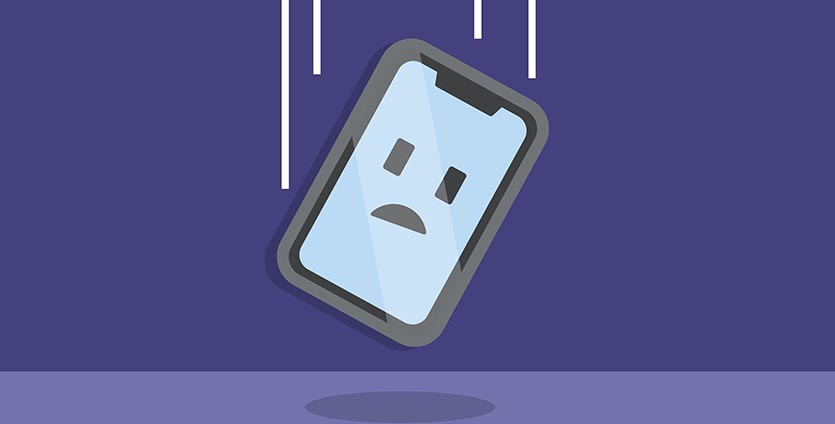
Если все манипуляции с ПО, прошивкой и защитой экрана не помогли, исправить проблему помогут только в сервисном центре.
Как бы этого не хотелось, но ваш iPhone сломался и нужно нести его ремонт.
Подобные проблемы обычно случаются после:
▸ попадания влаги внутрь девайса
▸ падения устройства или физического повреждения экрана
▸ установки некачественного дисплейного блока
С попаданием влаги все ясно, влагозащита в iPhone не вечная и со временем изнашивается. Смартфон после пары лет эксплуатации может не пережить даже сильного дождя, не говоря уже о попадании в лужу или бассейн.
Падение смартфона вообще может привести к непредсказуемым последствиям. Сразу видны только сколы и вмятины на корпусе, а через несколько недель начинают глючить разные блоки и модули. Так может случиться и с экраном.
Некачественные дисплейные блоки часто попадаются при ремонте в неофициальных сервисных центрах и подвальных мастерских. Такими компонентами переполнены радиорынки и прилавки AliExpress.
Первое время матрица ведет себя нормально и при прямом сравнении не сильно отличается от оригинала, но со временем появляются засветы, снижается яркость и начинаются ложные срабатывания.
В любом случае придется менять экран iPhone для решения данной проблемы.
Что делать, если экран iPhone X не реагирует на прикосновения?
В редких случаях экран iPhone X может ни с того ни с сего перестать реагировать на прикосновения. Свайпы и касания либо вообще не считываются, либо считываются с задержкой.

Иногда экран iPhone X полностью зависает и не реагирует ни на какое взаимодействие с устройством.
Это случается редко, но всё же довольно неприятно. К счастью, этой проблеме есть простое решение, так что не стоит сильно переживать.
Для начала убедитесь, что дисплей вашего iPhone X чистый, и дело не в защитном стекле, которое установлено неправильно. Теперь можете переходить к решениям, описанным ниже.
Какой самый лучший способ решить проблему с зависшим экраном iPhone X? Старая добрая принудительная перезагрузка! Принудительная перезагрузка действительно должна помочь и вернуть экрану всю функциональность.
Что делать, если экран iPhone X не отвечает
Чтобы сделать принудительную перезагрузку iPhone X, следуйте шагам ниже:
Когда iPhone X включится, экран должен работать как надо. Все прикосновения должны моментально считываться.
Принудительная перезагрузка – не самое продвинутое решение, но оно работает и выполняется очень быстро. Возможно, это даже самый лучший способ.
Обновите iOS на iPhone X
После принудительной перезагрузки нужно обновить iOS до последней доступной версии, если вы ещё этого не сделали.
Обновиться до последней версии iOS очень важно, поскольку к зависанию экрана могут приводить различные баги, которые регулярно исправляются в обновлениях.
Почему экран iPhone X перестаёт отвечать?
Нельзя точно сказать, почему такое происходит без видимых на то причин. Однако, скорее всего, это системная проблема.
Некоторое время назад Apple выпустила обновление iOS 11.1.2, в приписке к которому было сказано следующее: «Исправлена ошибка, из-за которой экран iPhone X временно не реагирует на прикосновения при низких температурах».
Пользователи также часто пишут, что экран iPhone X зависает именно в холод. В таких случаях проблему может решить установка обновления iOS.
Однако низкие температуры – не единственная причина, иногда экран iPhone X перестаёт реагировать и в тёплых помещениях. Бывали случаи, когда такое происходило даже на устройствах с iOS 11.2.6.
Скорее всего, это ещё одна системная проблема iOS или баг какого-либо приложения. Возможно, устройство перестаёт исправно работать, если нагрузка слишком высокая. Именно поэтому всё налаживается после принудительной перезагрузки.
Также стоит отметить, что iPhone X – всё ещё новая модель, так что, если решения выше не помогают вам справиться с проблемой, нужно обратиться в поддержку Apple. Проблема с экраном возникала и с моделью iPhone 6s, и с iPhone 7. Чаще всего помогает обычная принудительная перезагрузка, обновление системы или даже восстановление.