Геолокация в айфоне это что
Как включить геолокацию на Айфоне

Зачем нужна геолокация?
Прежде всего геолокацию используют продавцы товаров и услуг, которые могут делать предложения пользователям направленно. При помощи геолокации вы можете:
В большинстве случаев геолокация нужна для того, чтобы сориентироваться в другом городе или незнакомом районе. Владельцы iPhone держат ее включенной по другой причине – с помощью этой опции можно найти потерянное устройство.
Как включить службу геолокации на iPhone?
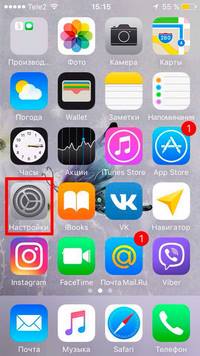
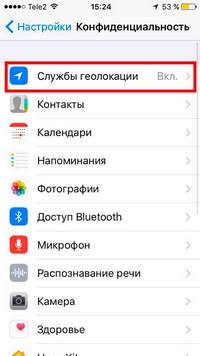
Теперь рассмотрим, как включить геолокацию на Айфоне 5 s и других моделях телефонов. Это стандартная функция, поэтому она доступна через раздел основных настроек смартфона. Приведем пошаговую инструкцию:
После того как вы активируете этот стандартный, необходимо провести настройку ее работы. Прежде всего вам необходимо знать, как включить службы геолокации на Айфоне. Настроить их можно быстро, но только в том случае, если вы используете немного программ.
Настройка работы GPS в айфоне
Прямо в части «Службы геолокации» можно настроить использование GPS разными приложениями. Рядом с названием каждой программы вы можете выбрать режим доступа к геоданным. Система предусматривает несколько вариантов:
Помните о том, что большое количество приложений потребует высоких затрат энергии. Если вы периодически используете службы такси и прочие приложения, требующие навигации, то можно выставить, чтобы к геоданным они обращались только в момент активации.
Какие системные службы можно отключить?

Еще один интересный пункт настроек – изменение опций системных служб (этот пункт находится в самом конце списка приложений). По умолчанию геоданные могут использоваться для разных функций, в том числе для:
Первые две опции можно смело отключать, они не обязательны к использованию. Такое сокращение системных служб способно на несколько минут продлить использование вашего смартфона.
«Найти iPhone »
Стоит знать, что не только вы можете знать, как включить геолокацию на Айфоне 6 и деактивировать ее. Чтобы пользоваться функцией обнаружения устройства и никто, вас не мог отключить у него геолокацию, необходимо сделать следующее:
Устанавливать такое ограничение рекомендуется только после того, как вы выставите все настройки. Теперь в случае потери устройства вы сможете подлинно знать, где оно находится. Для этого достаточно лишь предварительно настроить связь вашего устройства и браузера на домашнем компьютере. Это делается при помощи iCloud и подтверждения своих действий на телефоне.
С этого браузера вы сможете беспрепятственно попадать в облачное хранилище и пользоваться его функциями, в том числе и той, что предназначена для поиска устройства. Если к тому моменту. Как вы доберетесь до компьютера, смартфон будет выключен, то на карте вы увидите последний адрес, на котором он был на связи. Метка в этом случае будет выделена серым цветом.
Как давать доступ к геолокации устанавливаемым приложениям?
Теперь вы знаете, как включить геолокацию на Айфоне 7 и других моделях этого бренда. Но в процессе использования этой функции вы можете столкнуться с проблемой – новым приложениям потребуется доступ к данным о местоположении абонента.
Сразу после установки программы из App Store или при первом запуске, на экране появится запрос об использовании геоданных. Если вы согласны на это, то нажмите «Разрешить». Свое решение вы сможете поменять, используя основные настройки. Лучше всего сначала отказать приложению, если вы не хотите, чтобы приложение постоянно работало с навигацией.
Теперь вы знаете все о том, как включить геолокацию на Айфоне. Поделитесь этой информацией с друзьями, чтобы они могли использовать эту удобную функцию. Если у вас остались вопросы, задавайте их в комментариях.
Геолокация на iPhone. Включение, отключение и настройка отслеживания

Сегодня мы рассмотрим, как включить геолокацию на айфоне 5s (для примера) и связанные с ней службы, которые обеспечивают бесперебойную работу устройства, а также программ сбора и обработки конфиденциальной информации.
Чтобы ответить на вопрос «Где в айфоне включить геолокацию», постараемся разобраться, в чем заключается смысл этой функции и кому она будет полезной.
Многие из нас не знают, как включить службу поиска местоположений на айфоне, а также не догадывается, как ее отключить. В этом нет ничего сложного. Ознакомьтесь внимательно с оглавлением в инструкции и выберите наиболее подходящее для Вас решение проблемы.
Службы определения местоположения в iPhone. Что это и чем они полезны?
Геолокации в айфоне являются неотъемлемой частью Вашего устройства. Они позволяют отслеживать местоположение на протяжении всего дня. Все зависит от настроек, которые имеют довольно гибкий функциональный интерфейс. Одним из самых ярких примеров является поиск наиболее удобного для Вас ресторана или кафе, ближайшего такси, машины каршеринга, а также свободного номера в отеле.
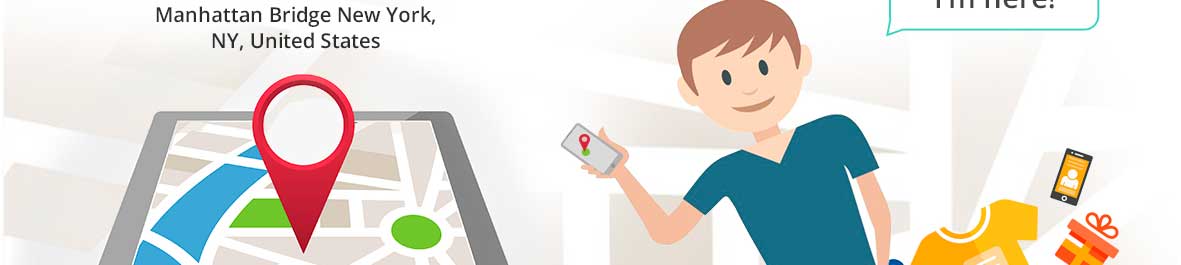
Большинство сервисов, которые определяют местоположение Вас и Вашего айфона в частности, легко настраиваются через стандартные настройки. Apple для настройки геолокаций на iPhone выделяет целый пункт меню, в котором Вы можете включить или отключать элементы использующие данные местоположения, в том числе и системные службы.
Вы должны прекрасно понимать. Чем больше приложений используют данные о Вашем местоположении, тем быстрее аккумулятор iPhone разряжается и со временем приходит в негодность. Именно поэтому так важна гибкая настройка геолокаций в iPhone, подробнее о которой мы расскажем Вам далее.
Как включить службу геолокации на айфоне?

Вы можете настроить каждое приложение по своему усмотрению. Советуем детально разобраться с сервисами и приложениями или играми, которые Вы используете чаще всего. Гибкая настройка позволяет значительно сэкономить заряд батареи вашего iPhone.
Для включения службы определения приблизительной геопозиции айфона, проверьте сдвинутый вправо ползунок. В случае исправно работающего отслеживания, ползунок будет зеленого цвета, как это показано на скриншоте.
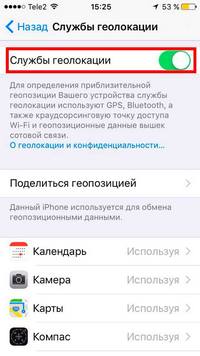
Для справки! Включить геолокацию на айфоне 6 или более новой модели iPhone 7 Вам не составит труда. Наша инструкция универсальная и создана на обновленной версии программного обеспечения – iOS 11.
Как настроить геолокацию на айфоне?
Потребности приложений, которые пользователи устанавливают на свои устройства отличаются от других. Именно поэтому мы не можем точно сказать, что Вы должны включить или выключить в настройках геопозииционных данных. Но, мы постараемся предоставить подробную информацию о системных данных местоположений, чтобы Вы смогли принять наиболее обоснованное решение при включении или выключении различных функций.
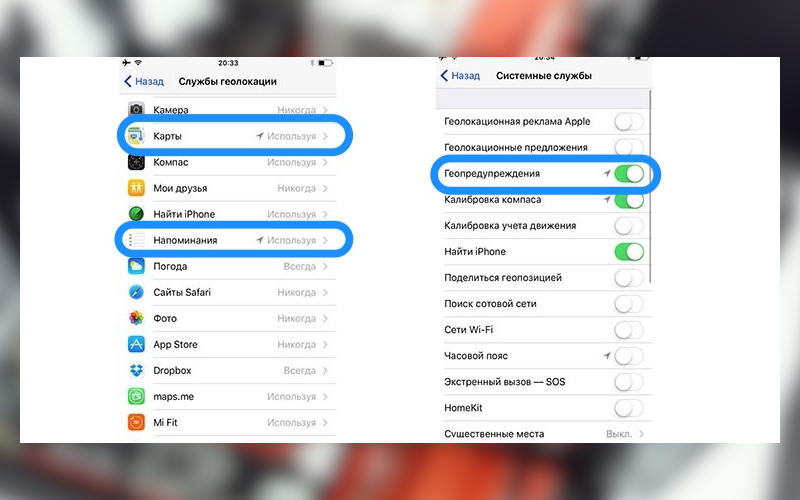
Для настройки геолокации на айфоне перейдите в пункт меню «Службы геолокации», который Вы уже знаете из предыдущего шага инструкции. Пролистайте список предложенных вариантов в самый низ. Перейдите в «Системные службы». Также это позволит Вам ответить на один из популярных вопросов: «Геолокация в айфоне, где найти?».
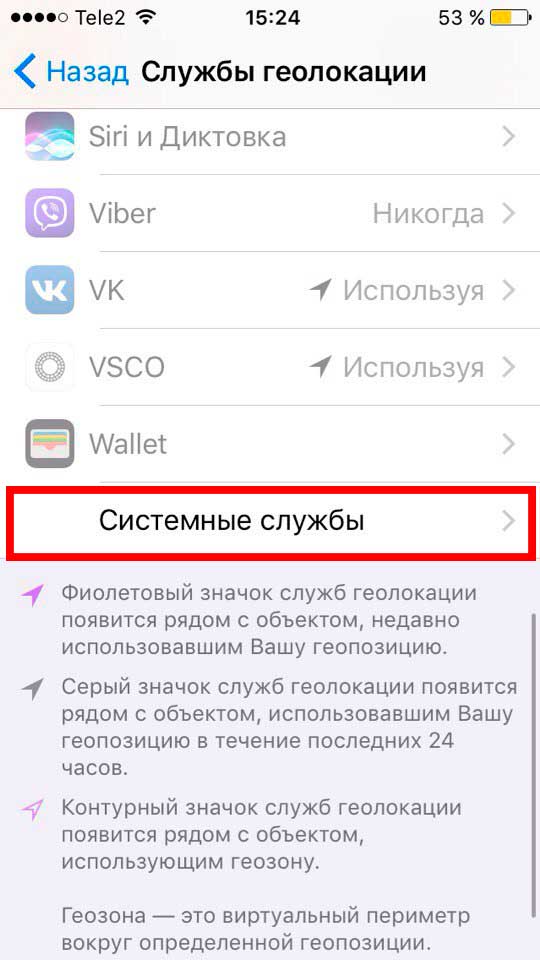
Советуем Вам оставить включенными такие службы, как: «Калибровка компаса» и «Учет движения», «Найти iPhone», «Часовой пояс» и «Поиск сотовой сети».
Для определения местоположения человека или айфона, Вам следует тщательно подготовить настройки геолокаций. Это необходимо чтобы никто другой кроме Вас не смог изменить настройки GPS или вовсе отключить службы отслеживания «Найти iPhone».
Как отключить слежку в iOS?
У вас есть iPhone, iPad или iPod? Потратьте несколько минут на настройку служб геолокации, чтобы сэкономить заряд батареи и сохранить конфиденциальность перемещений.


Мобильные приложения следят за пользователями — это не новость. Если у вас есть устройство Apple и вы цените свою приватность, вы можете запретить им делать это. Но знаете ли вы, что в iOS есть целая куча специальных сервисов Apple, которые занимаются тем же самым?
Внушительный список, не правда ли? Кстати, в отличие от приложений, эти сервисы работают постоянно. Возможно, вам захочется отключить некоторые из них, потому что вы цените приватность или потому что вам важно время работы устройства от батареи. Ну или сразу по обеим причинам.
Хорошая новость — настроить все это довольно легко. Плохая новость — в настройках iPhone и iPad очень мало говорится о том, за что отвечает та или иная служба, поэтому просто непонятно, какие из них можно отключить, а какие не стоит. В этом посте мы как раз и расскажем, что делает каждая из служб геолокации и что будет, если ее отключить.
Итак, приступим
Служба Геолокационные iAd ведет дневник ваших передвижений в рекламных целях. Разработчики приложений могут использовать эти данные, чтобы показывать пользователям якобы более подходящую для них рекламу. Если вы не хотите такой навязанной заботы, отключайте эту службу.
Как избавиться от рекламы в браузере на iPhone и iPad за пару минут, бесплатно и без смс: https://t.co/eYMf8RW6lI pic.twitter.com/ebxMax1nIF
Геопредупреждения фиксируют, когда вы входите в какое-то конкретное место или уходите оттуда, и показывают вам соответствующие оповещения. Что-то вроде «позвонить супруге, когда буду проходить мимо рынка», или «напомнить про сегодняшнее совещание, когда приду в офис». Если вы не используете этот сервис, смело отключайте его.
Калибровка компаса. Электронный компас позволяет вам видеть направление вашего движения на карте (по сути, в какую вы смотрите). Это очень удобно. Служба калибровки использует геолокационные данные, чтобы повысить точность работы компаса, так что мы не советуем ее отключать.
Служба Калибровка учета движения позволяет настроить работу датчика движения, который используется разными приложениями для фитнеса. У вас нет таких приложений? Отключайте данную службу.
Найти iPhone/iPad — если ваше устройство потеряется, вы сможете найти его с помощью iCloud. Поэтому лучше не отключайте эту службу.
Однако не забывайте, что с помощью все того же iCloud кто угодно может обнаружить, стереть или заблокировать ваше iOS-устройство — если, конечно, сможет войти в вашу учетную запись. Поэтому всегда используйте надежные пароли для ваших Apple ID/iCloud и активируйте двухфакторную аутентификацию.
К сожалению, ваши айфоны постоянно следят за вами. К счастью, мы знаем, как это исправить: https://t.co/GjqKyPw2Ty pic.twitter.com/1YoycHn4lo
Поделиться геопозицией: если вы нечасто отправляете друзьям и членам семьи информацию о своих перемещениях с помощью какого-либо фирменного приложения Apple, отключайте эту службу. Обратите внимание, что отключение этой службы не блокирует возможность делиться местоположением для всех ваших приложений, поэтому вы сможете отправить друзьям такое оповещение в Hangouts или еще где-то.
Поиск сотовой сети — эта служба собирает данные о вышках сотовой связи, находящихся неподалеку от вашего устройства, и определяет уровень приема сигнала, чтобы отслеживать то, как вы используете модем устройства, насколько загружены вышки и так далее. Необходимой эту функцию не назовешь, так что ее вполне можно отключить.
Предложения Safari и Spotlight: эта служба отправляет в Apple данные о вашем местоположении каждый раз, когда вы вводите поисковый запрос. Эти данные нужны, чтобы предоставить пользователю точную информацию на базе его текущего местоположения. Если вы редко пользуетесь Spotlight, можете запросто отключить эту службу.
Сети Wi-Fi: эта служба работает так же, как «Поиск сотовой сети», только собирает и отправляет в Apple данные о Wi-Fi-сетях, которые видит ваше устройство. С одной стороны, она позволяет производителю улучшить работу службы геолокации. С другой — с ее помощью Apple может следить за вами, даже когда вы отключаете GPS. Оставить или отключить — выбор за вами.
Если вы уже следовали всем перечисленным советам, вы настоящий гуру! #iphone #батарея pic.twitter.com/T5hL6dDi52
Установка часового пояса: часы и календарь в вашем устройстве используют эту службу. Если вы часто путешествуете за границу или по разным регионам России, лучше оставьте ее активной. Если же вы редко выезжаете за пределы родного города, вы можете выбрать часовой пояс вручную и отключить эту опцию.
HomeKit — эта служба нужна только тем людям, у которых есть устройства для «умного» дома, совместимые с Apple HomeKit. Если у вас таких нет, отключайте эту опцию без лишних сомнений.
Часто посещаемые места: ваше устройство записывает, куда вы часто ездите (на работу, в гости, в супермаркет рядом с домом, в любимый ТЦ), чтобы показывать вам разные предупреждения: оповещения о пробках, о погоде и тому подобном. Эта информация хранится локально, на вашем устройстве. Если вы пользуетесь такими оповещениями, оставьте эту службу активной.
Диагностика и использование: Apple анонимно собирает информацию о вас и о том, как вы используете свои гаджеты. Если вы не готовы стать частью бесконечного процесса улучшения устройств Apple, вы можете безболезненно отключить эту опцию.
Как запретить айфону и айпаду следить за вами #iPhone #iPad
Популярное рядом: ваше устройство анонимно отправляет в Apple данные о том, где вы купили или использовали то или иное приложение. С помощью этой информации Apple может показать вам, какие еще приложения популярны в вашем городе или в вашей стране. Если вы цените конфиденциальность, то вам, наверное, стоит отключить эту службу.
В самом низу окна расположен полезный переключатель Значок в меню статуса. В активном положении он заставляет устройство отображать в строке состояния значок геолокации каждый раз, когда какая-нибудь из служб использует ваши геоданные. Включите его — он будет напоминать вам о том, что надо бы все-таки заглянуть в настройки, когда очередной сервис вдруг захочет получить данные о вашем местоположении.
На что влияет каждая настройка геолокации в iPhone. Какие можно отключить
Время автономной работы современных гаджетов откровенно не радует. Постоянно приходится настраивать устройство и отключать неиспользуемые фишки, чтобы подольше находиться вдали от розетки.
Одним из самых энергозатратных модулей в iPhone является GPS. Кроме этого в параметрах предусмотрено множество переключателей и опций для этого датчика.
Сейчас разберемся, за что отвечает каждый тумблер по пути Настройки – Конфиденциальность – Службы геолокации – Системные службы и какие из них можно безболезненно отключить.
На что влияют настройки геолокации в iOS 14
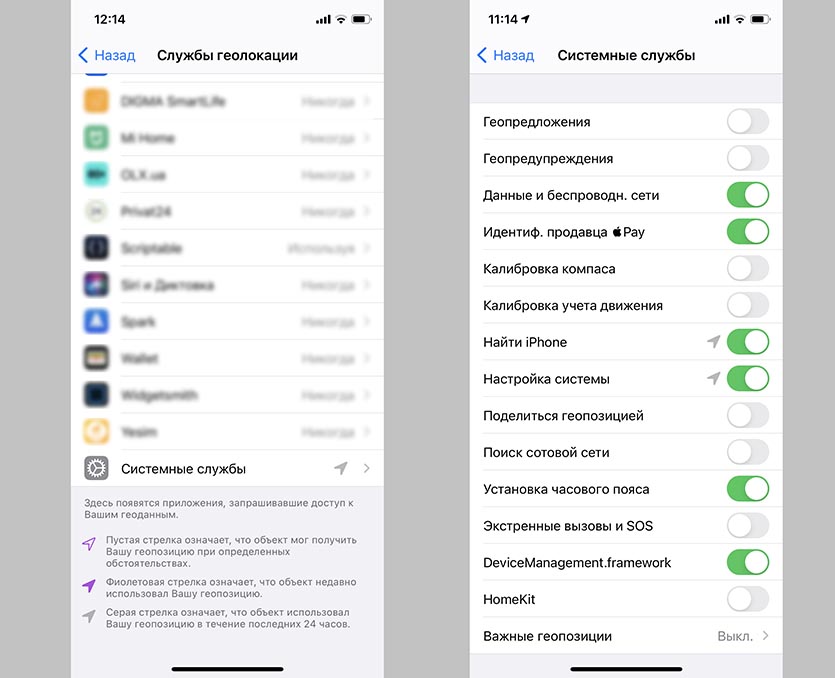
1. Геопредложения – позволяет системе и сторонним сервисам предлагать пользователю более точные предложения в зависимости от его местоположения.
Служба предназначена исключительно для рекламных целей, если надоели постоянные уведомления с акциями от Пятёрочки или Магнита – отключайте данный переключатель.
2. Геопредупреждения – это более важная служба, которая нужна для срабатывания всевозможных сценариев с привязкой к геолокации.
Например, если включили напоминания со срабатыванием по геопозиции или автоматизацию в зависимости от вашего местоположения, данная фишка должна быть включена. Если подобными штуками вы не пользуетесь – смело отключайте.
3. Данные и беспроводн. сети – этот переключатель отвечает за работу чипа U1. Такой модуль есть на борту всех айфонов начиная с моделей iPhone 11/11 Pro, Apple Watch Series 6 и HomePod mini.
Чип необходим для более точного определения местоположения гаджетов в помещениях, для передачи данных между устройствами по протоколу UWB без использования Wi-Fi и для поиска гаджетов поблизости при помощи меток AirTag, которые никак не представят купертиновцы.
Фишка работает только на последних поколениях гаджетов, а в России и вовсе отключена на программном уровне. Смело отключаем тумблер.

4. Идентификация продавца Pay – определяет местоположение пользователя во время оплаты при помощи бесконтактной платежной системы. Это необходимо для поиска и более точного определения идентифицированных продавцов, которые имеют право принимать оплату через Pay.
Другими словами, система позволяет более точно определять продавца на основе вашего местоположения. Крайне бесполезная фишка, отключаем.
5. Калибровка компаса – нужна для тех, кто часто пользуется навигационными приложениями. Без нее системе потребуется время, чтобы определить направление взгляда пользователя для его позиционирования на карте.
Обычно для этого используются данные при движении и калибровка по GPS не нужна. Включаем опцию только при необходимости ориентирования по смартфону в сложных условиях или вдали от цивилизации.
6. Калибровка учета движения – чисто спортивная функция. Она позволяет более точно определять пройденное со смартфоном расстояние, количество шагов пользователя или преодоленных им ступеней.
Нужна фишка только тем, кто использует iPhone в качестве шагомера или нуждается в точной спортивной статистике без Apple Watch и фитнес-браслетов. Остальные могут отключать опцию.
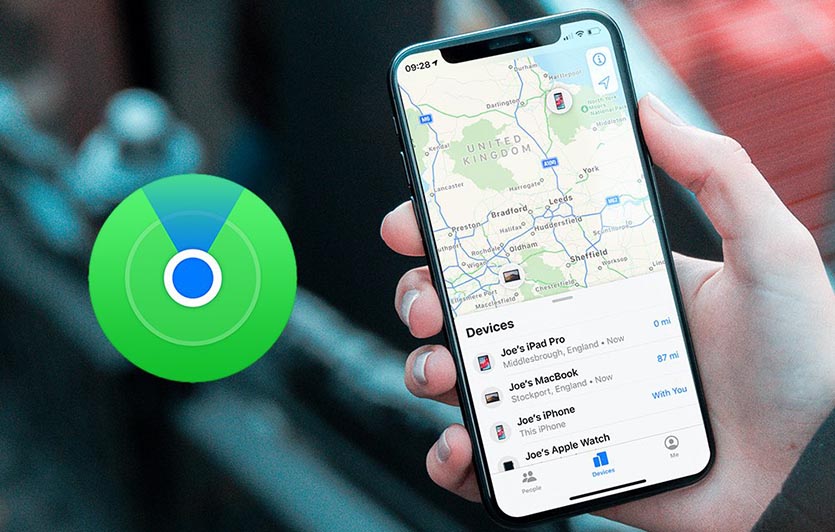
7. Найти iPhone – самая важная фишка в параметрах геолокации. Без нее не получится найти смартфон после потери или кражи. Обязательно включаем и не трогаем это тумблер!
8. Настройка системы – нужна для работы некоторых фишек iOS вроде оптимизированной зарядки, смены темы оформления или NightShift по времени заката/рассвета, а не по заданному расписанию.
Если вы не используете такие настройки – можете отключить переключатель.
9. Поделиться геопозицией – отвечает за работу GPS для возможности поделиться своей геопозицией с друзьями. Без включения переключателя не получится отправить свое местоположения в чате или через приложение Локатор.
10. Поиск сотовой сети – предназначена фишка для сбора статистики о местоположении пользователя относительно вышек сотовой связи. В теории так можно помочь Apple и оператором улучшать покрытие, а на практике лучше отключить этот тумблер.
11. Установка часового пояса – поможет правильно скорректировать время на смартфоне во время пересечения часовых поясов. Те, кто путешествует пару раз в году и реже, могут запросто отключить фишку.
Постоянно летающим и перемещающимся туристам эта опция будет определенно полезна.
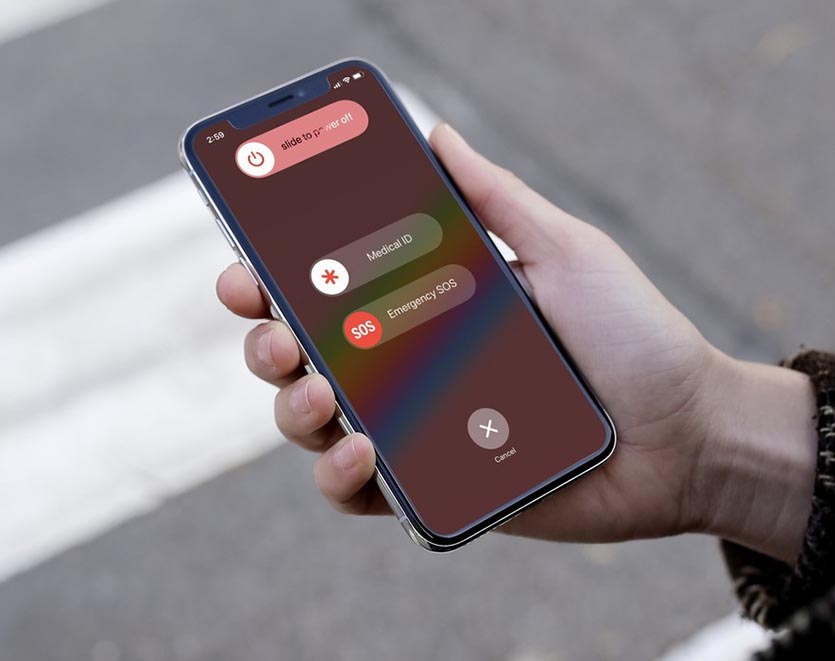
12. Экстренные вызовы и SOS – нужна для точного определения местоположения пользователя при активации SOS-режима. При желании найти смартфон получится и через позиционирование по вышкам сотовой связи.
Хорошо работает все это лишь в США и еще небольшом ряде стран. У нас фишка точно бесполезная.
13. DeviceManagement.framework – служба, которая позволяет удаленно конфигурировать гаджет и нужна исключительно для образовательных учреждений.
У нас это вообще вряд ли когда-то заработает, смело отключаем.
14. HomeKit – необходимая фишка для срабатывания сценариев в умном доме, которые настроены на прибытие или уход пользователя. Если умный дом настроен не на базе HomeKit либо в нем нет сценариев на приход/уход, отключаем переключатель.
15. Важные геопозиции – служба, которая банально следит за вами и запоминает любимые посещаемые места. На основе собранных данных система будет предлагать определенные рекомендации.
Долой постоянную слежку! Отключаем переключатель и не забываем очистить собранную статистику в этом меню.
16. Совершенствование продукта – отдельная группа переключателей, которая активирует службы совершенствования продуктов Apple. Тратить заряд батареи на это точно не стоит. Отключаем все переключатели ниже.
Итог для тех, кто не читал

Отключаем все переключатели кроме Найти iPhone.
Внимательно читаем описание переключателей:
? 2. Геопредупреждения;
? 6. Калибровка учета движения;
? 8. Настройка системы;
? 14. HomeKit;
Определяем для себя необходимость каждой фишки и настраиваем соответствующие тумблеры.
Геолокация в iOS — все самое важное о навигации в iPhone и iPad
Всем привет! Службы геолокации, на сегодняшний день, являются одной из ключевых функций для абсолютно любого устройства. И гаджеты от Apple не являются каким-то исключением. Нет, конечно, звонить, писать смс, делать заметки и выходить в интернет вполне можно без и их использования. Однако есть немало программ, приложений и сервисов, в которых без определения точного позиционирования вообще никуда.
Взять, к примеру, те же карты или максимально крутую (на мой взгляд) опцию «Найти iPhone» (режим пропажи, удаленная блокировка и т.д.). Согласитесь, что без обнаружения координат использовать их было бы сильно затруднительно (если вообще возможно). Так что геолокация вещь очень нужная — давайте узнаем о ней поподробней…
Что такое геолокация в iOS и зачем она нужна?
Как Вы уже наверно поняли, под этим термином скрывается более привычное нам слово — навигация. Именно она отвечает за определение точного местоположения Вашего iPhone или iPad.
Пользоваться навигацией можно на абсолютно всех iOS-устройствах, кроме :
Именно на этих гаджетах службы геолокации не работают, по простой причине — Apple не устанавливает в них GPS-приемники.
Зачем вообще она нужна? Ну здесь все понятно — существует масса программ (карты, навигационные приложения, погода и т.д.), для нормальной и корректной работы которых, эти службы просто необходимы.
На что стоит обратить внимание при использовании:
Как я уже писал, это нормально и паниковать не стоит. Просто обращайте внимание на значки отображаемые в верхней части экрана, и если значок геолокации горит постоянно — значит какое-то приложение его непрерывно использует. Лучше закрыть его или своевременно отключить доступ этой программе к GPS. Как это сделать…
Как включить и отключить службы геолокации в iPhone и iPad
Управлять ими, как и любой другой функцией, можно в настройках устройства. Переходим в Настройки — Конфиденциальность — Службы геолокации.
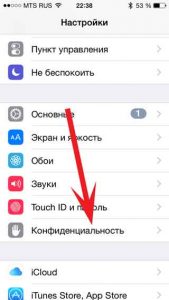
Здесь их можно либо полностью включить или выключить. Плюс отображаются программы, которые в своей работе задействуют эти службы, и есть возможность отключить принудительно навигацию для какого-либо отдельного приложения.
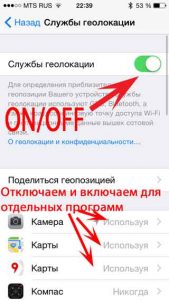
Доступны два решения:
Лучше оставить второй вариант. Тогда получается, что GPS вроде как всегда включен, однако использоваться будет только в тот момент, когда необходимо самой программе. Что позитивно сказывается на зарядке:)
Кстати, если вы только купили устройство, то при начальной настройке системы, также доступна возможность активации геолокации.
Основные понятия разобрали, а далее немного поговорим о вопросах, которые могут возникнуть в процессе использования навигации. Начнем с самой важной функции, которая помогла найти не один украденный или потерянный iPhone.
Как осуществить поиск iPhone по геолокации — через компьютер и мобильное устройство
Великолепная опция, благодаря которой можно найти iPhone или iPad. Для того, чтобы выполнить поиск устройства, необходимо соблюдение двух условий:
Если эти два условия соблюдены, то начинаем искать! Не важно откуда, с компьютера или мобильного, переходим на сайт iCloud, а далее указываем Apple ID и пароль (тот который установлен на пропавшем гаджете).
Достаточно нажать на кнопку «найти iPhone» и через некоторое время вы увидите на картах то место, где он находится сейчас.
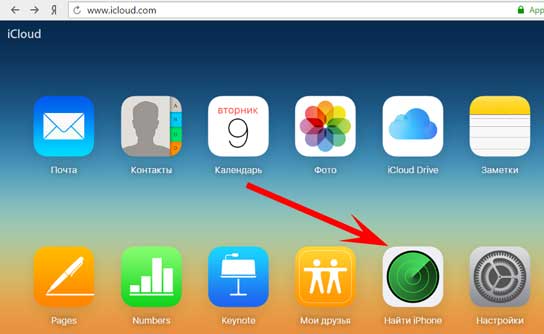
Плюс будет возможность выполнить некоторые действия с ним:
Переходим к самому неприятному, к проблемам…
Что делать если не работает геолокация в iPhone?
Именно механическая поломка, когда не работает модуль GPS, встречается достаточно редко.
И здесь понятно что делать — либо пользоваться без него, либо заменить в сервисном центре. Однако часто проблемы можно решить не прибегая к помощи специалистов.
Если при выполнении всех этих действий результат отсутствует, то тогда идем в сервис — иных вариантов нет.