чем видео с вконтакте
Как скачать видео с ВК: 4 простых способа
Социальная сеть ВКонтакте изобилует интересными видеороликами, некоторые из которых хотелось бы сохранить к себе на компьютер. Но, к сожалению, ресурс не предусматривает их скачивание. Это связано с политикой нераспространения личных данных зарегистрированных пользователей. Заполучить видеофайл можно, обратившись к его правообладателю (автору), либо прибегнув к несложным хитростям. Рассмотрим все простые способы, как скачать видео с ВК на свой компьютер, ноутбук или смартфон.

Методы скачивания видеороликов с ВК
Прямое скачивание видео с VK
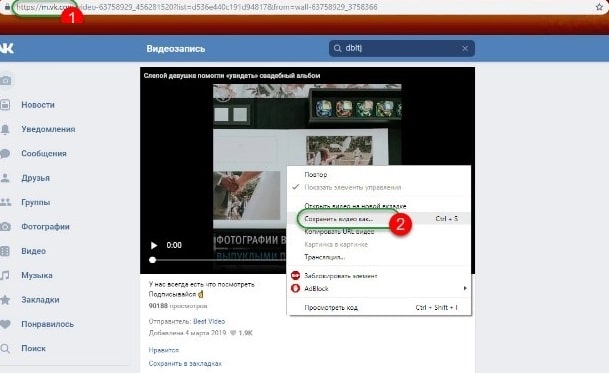
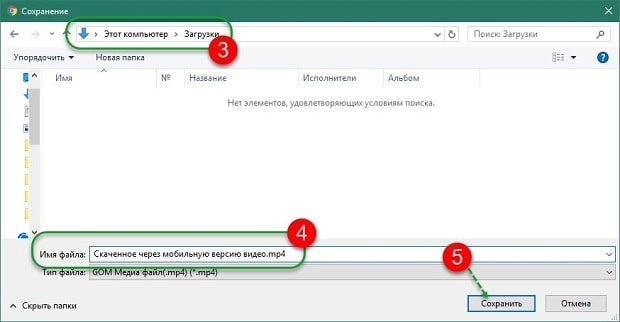
Того же результата можно добиться, если авторизоваться в классической версии сайта, а затем перед ссылкой на нужный файл в адресной строке поставить английскую букву «m». Например, https://vk.com/video-63758929_456281520 получили https://m.vk.com/video-63758929_456281520. Последующие действия будут аналогичными описанным выше. Этот способ удобен тем, что не требует инсталляции на ноутбук или компьютер дополнительного программного обеспечения.
Использование онлайн-сервисов
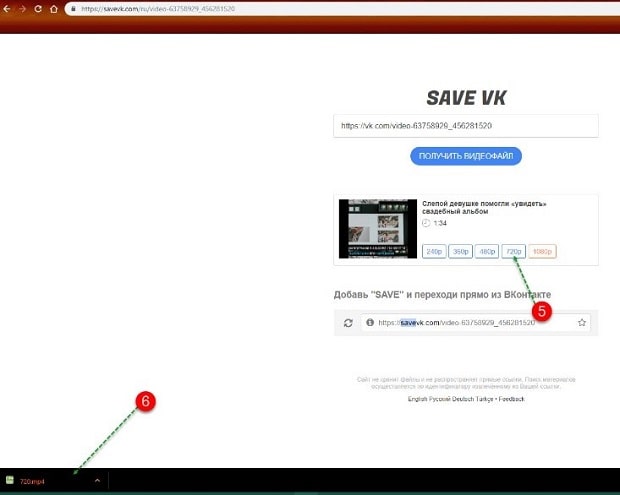
Программные продукты для загрузки видео с ВК
Недоступность скачивания роликов из-за перезагруженности ресурса исключена при применении специальных программных продуктов. Их нужно предварительно инсталлировать (установить) на жесткий диск компьютера или ноутбука, в чем и состоит основное неудобство способа. Но если видеофайлы с ВК загружаются постоянно и их объем превышает 1 024 Кб (1 мб), то установка специального софта более чем оправдана.
GetVideo
Первый ресурс можно скачать по ссылке https://getvideo.org/download. Программа в сети распространяется бесплатно. Ее главное достоинство — загрузка данных с любых интернет-источников, включая ВК. Программный продукт устанавливается стандартным способом, наделен русскоязычным интерфейсом и простым функционалом. После открытия страницы по ссылке, нужно нажать зеленую кнопку «Скачать бесплатно».
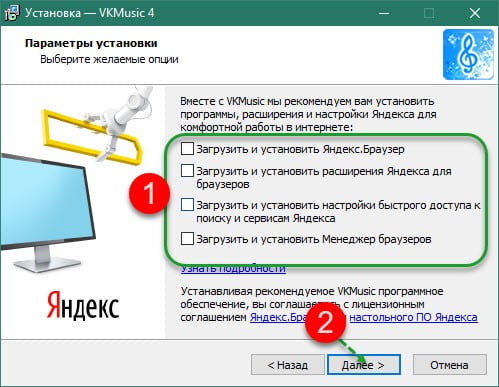
Далее установить программу. Важно! Не забудьте снять галочки при установке с: Яндекс.Бара, мессенджеры и прочий мусор.
VKMusic
Установочный файл можно найти по ссылке https://vkmusic.citynov.ru. Не стоит обращать внимание на название и его ориентированность под скачивание музыкальных композиций. Последние версии программы позволяют перезагружать на ПК и ноутбук фото, музыку, видео. При этом видеоролики можно загружать и с YouTube. При инсталляции программного продукта нужно обратить внимание на автоматическую установку дополнительного софта — Яндекс. Бара и пр. Надо снять отметки рядом с каждым пунктом на первом шаге установки.
Полезные дополнения для браузера
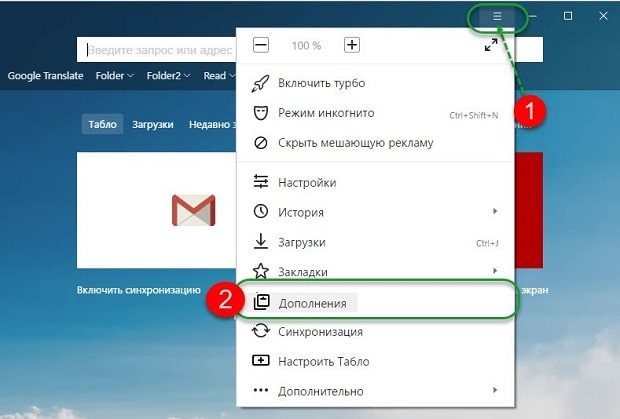
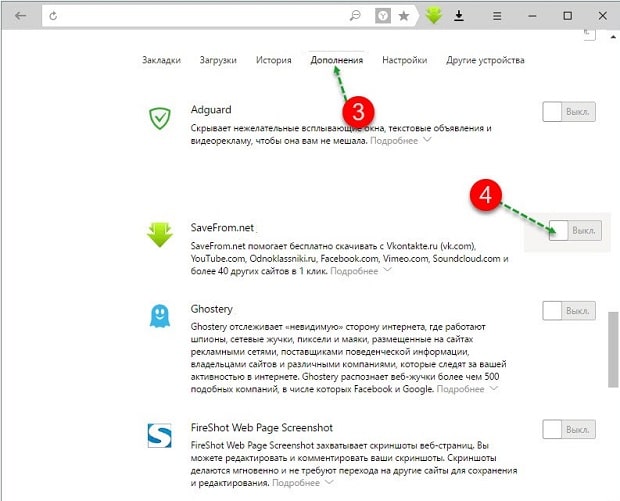
Теперь напротив каждого видеофайла и аудиозаписи появится синяя стрелка вниз (цвет иконки плагина на разных ресурсах будет разным, но внешний вид неизменным). Нажав на нее, произойдет пересохранение объекта на жесткий диск ПК или ноутбука. Принцип установки и работы с Savefrom для Opera и FireFox будет идентичным. Сложности могут возникнуть у тех пользователей, которые выходят в сеть, используя Яндекс Браузер. В нем уже предусмотрен плагин (находится в неактивном режиме). Задача пользователя активировать работу расширения.
Download Master
С инсталляцией менеджера загрузок Download Master тоже не возникнет проблем. Программный продукт легко интегрируется в любой из видов браузеров. Пользователям Google Chrome, чтобы установить расширение, нужно зайти в интернет-магазин Chrome со своего аккаунта и в строке поиска указать название плагина, нажать Enter или перейти по следующей ссылке https://chrome.google.com/webstore/detail/download-master
Пользователям, которые выходят в сеть, используя Opera, скачать менеджер загрузок можно по адресу https://addons.opera.com/ru/extensions/details/download-master-2/. Порядок действий будет идентичный тому, что описан для Google Chrome. Тем, кто пользуется FireFox, плагин нужно загружать со страницы https://addons.mozilla.org/ru/firefox/addon/download-master2/. Принцип работы с менеджером и его настройка во всех трех случаях будут одинаковыми.
Выбор способа скачивания видео с ВК разумнее делать, отталкиваясь от объема (частоты выполнения операции) загружаемых файлов. Если процедура пересохранения объектов на ПК или ноутбук выполняется постоянно, имеет смысл установить специальную программу.
7 рабочих способов скачать видео с ВК для новичков и продвинутых пользователей

В настоящее время, благодаря старанию пользователей ресурса, во «Вконтакте» можно найти сотни миллионов музыкальных треков и десятки миллионов видеороликов, включая телепередачи и фильмы.
Однако, не всем пользователям удобно просматривать видео непосредственно из социальной сети. Например, смотреть фильм гораздо удобнее на телевизоре, чем с экрана монитора. Или можно поделиться с друзьями видеороликом в мессенджерах, если запись находится в закрытой группе.
Поэтому возникает необходимость скачать видео с ВК. И, как показывает практика, далеко все знают, как это сделать. На самом деле тут нет ничего сложного, в этой статье я покажу несколько простых способов скачать любые видеоролики.
Скачивание с помощью онлайн-сервисов на любые устройства
Преимущества этого метода очевидны:
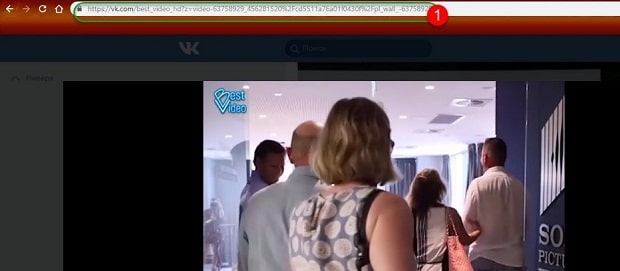
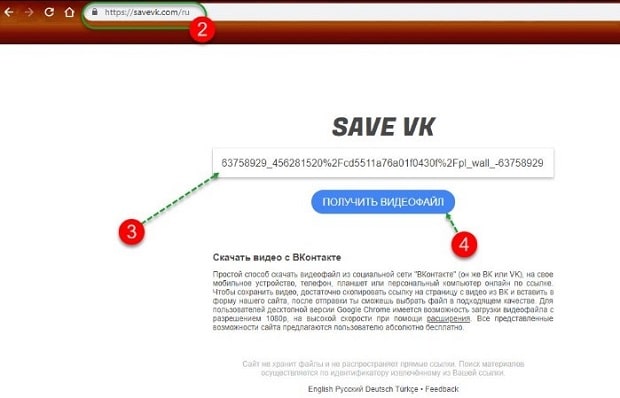
Для того, чтобы скачать видео при помощи онлайн-сервиса выполните следующие действия (алгоритм идентичен для всех описанных в разделе сервисов):
На примере сервиса Savefrom.net это выглядит так:
Чтобы скопировать ссылку на файл в мобильном приложении VK, запустите ролик и следуйте инструкции ниже:

Некоторые сервисы могут выдать ошибку после поиска видеофайла по ссылке. В таком случае воспользуйтесь другим. Ниже список проверенных ресурсов:
Скачивание при помощи ПО для ПК
Этот метод немного сложнее, чем описанный выше, поскольку придется установить программу на компьютер или приложение на смартфон. Работают они по тому же принципу, что и сервисы. Но реже выдают ошибку при поиске видеоролика.
И сразу хочу предостеречь от установки непроверенного ПО. При подготовке материала я периодически натыкался на либо откровенно мошеннические программы, которые просят ввести логин и пароль от вашего аккаунта, чего делать категорически нельзя, либо ПО, которое «прицепом» устанавливает много мусорных утилит на ваш компьютер. Чистить его от них очень сложно. В итоге нашел только одну программу, которую могу рекомендовать без зазрения совести.
На смартфоне с этим делом немного проще: устанавливайте только те приложения, которые есть в Плей Маркете и не требуют отключения защиты от установки стороннего ПО.
Getvideo
Если не хотите устанавливать браузер и сервисы от Яндекса, во время установки Getvideo, перейдите в ручной режим и снимите галочки с предложенных вариантов (либо оставьте только нужные).

Чтобы скачать видео с VK при помощи этой программы, скопируйте ссылку на видео в социальной сети, вставьте ее в специальное поле и нажмите кнопку «Скачать».
Скачивание на смартфоне в приложениях
В мобильных приложениях может потребоваться ввести логин и пароль от вашей страницы, иначе у них просто не будет доступа для скачивания видео. Если вы скачали приложение из официального магазина, с большим количеством скачиваний и высоким рейтингом оценок, вероятность, что приложение окажется вредоносным минимальна. Приведенные ниже приложения безопасны – проверено на личном смартфоне.
ВК видео мастер
ВК видео мастер может скачивать видео как из раздела «Видеозаписи», так и из сообщений. Доступа к поиску видео внутри приложения нет. В бесплатной версии «ВК видео мастер» доступны для загрузки только видео с разрешением 360р. Полный доступ стоит всего 65 рублей.
Чтобы загрузить видео с помощью этого приложения сделайте следующее:

Единственный минус приложения в относительно медленной загрузке. Скорость скачивания не поднимается выше 2 Мб\сек.
Видео Вк
«Видео Вк» при первом запуске попросит доступ к вашей странице в официальном приложении соцсети. После предоставления требуемых разрешений, программа запустится на странице «Видеозаписи». Ролики можно и просмотреть, и скачать.
Чтобы загрузить видео, найдите его в поисковике социальной сети, откройте и нажмите кнопку «Скачать».

«Видео Вк» качает с максимальной скоростью и полностью бесплатно. Но присутствует много рекламы.
Скачивание с помощью плагинов (аддонов, расширений)
Яндекс Браузер блокирует все известные мне плагины, добавляющие возможность скачивания видео, аргументируя это заботой о безопасности. Любое расширение для Яндекс блокируется в первые дни запуска. Поэтому для простого скачивания роликов с VK рекомендую установить Оперу, Хром, Мозилу. А для MS Edge вообще нет плагинов, добавляющих возможность скачать видео.
Приведенные ниже плагины работают аналогично на любом браузере (рядом с описанием ролика появляется дополнительное кнопка «Скачать» или иконка со стрелочкой вниз. Отличается только оформление. Чтобы загрузить видео на ваш компьютер достаточно нажать на нее.
Mozilla Firefox
Opera
Google Chrome
Чтобы установить плагин на нужный браузер, перейдите по ссылке с него. Если вы попробуете открыть страницу аддона для другого браузера, то получите либо ошибку, либо вас перекинет на страницу загрузки.
Скачивание с помощью инструментов разработчика
Если вы не хотите устанавливать дополнительное ПО или пользоваться онлайн-сервисами, можно пойти по пути настоящего самурая и скачать видео с «Контакта» используя инструменты разработчика или через код страницы.
Чтобы скачать с помощью девелопер-консоли сделайте следующее:
Скачивание через код страницы в мобильной версии сайта
Инструменты разработчика – не единственный способ получить ссылку на скачивание. Ее можно найти так же и в коде страницы. На мой взгляд метод чуть более сложный, но от того не менее эффективный.
Чтобы скачать ролик, используя код страницы, перейдите на мобильную версию сайта, как описано выше, и следуйте инструкции:
Если по тегу «mp4» ничего не находит, введите в строку поиска слово «source».
Скачивание через код для вставки
Этот способ работает с одной оговоркой: ролик должен находится на сервере ВК. Т.е. скачать можно только видеоролики, которые владельцы персональной страницы или сообщества загрузили в социальную сеть, а не добавили по ссылке. Все же метод может пригодиться, если вдруг «Вконтакте» откажется от поддержки мобильной версии сайта.
Чтобы найти ссылку на скачивание выполните следующие действия:
Выбирайте способ, который вам больше понравился, но помните, что «Вконтакте» не просто так усложняет возможность скачивания видео. Дело в том, что большинство роликов имеют авторские права. И в зависимости от типа лицензии их распространение вне социальной сети может быть запрещено.
Как быстро скачать видео с ВКонтакте в режиме онлайн: 5 безотказных способов

Для многих из нас ВКонтакте является не только местом общения с друзьями и чтения свежих новостей, но и хранилищем личной информации. Соцсеть позволяет загружать видео и другие медиафайлы в неограниченном количестве.
Однако есть ряд причин, по которым видеозапись может быть удалена администрацией сайта, поэтому важные файлы лучше сохранять на компьютер или делать копии в облачном хранилище. В этой статье мы разберем все возможные способы, с помощью которых можно скачать видео с ВК на компьютер и смартфон.

Скачивание с мобильной версии сайта
Самый простой способ загрузить видеоклип с ВК – использовать мобильную версию сайта. Этот вариант подойдет тем, кто не очень часто сохраняет видео к себе на компьютер и не хочет устанавливать специальные программы или расширения для браузера. Метод состоит всего из трех шагов: найти видеоролик, открыть его в мобильной версии сайта и скачать. Подробную инструкцию читайте ниже.
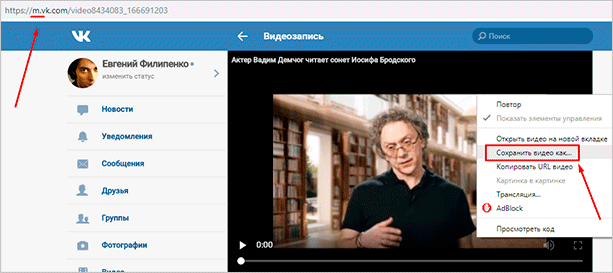
Откройте страницу ВК с видеозаписью, которую вы хотите загрузить и перейдите в мобильную версию ВКонтакте. Для этого достаточно в адресной строке браузера добавить “m.” перед vk.com.
Вы также можете сразу открыть мобильную версию сайта m.vk.com и использовать ее для поиска и скачивания необходимого клипа.
В результате страница с видеозаписью будет иметь URL-адрес примерно следующего вида m.vk.com/video8434083_167126008, если вы скачиваете видеоклип со страницы видеозаписей. Если видеоролик размещен в вашей новостной ленте, на стене пользователя, или вы решили сохранить его из диалога, то ссылка будет выглядеть немного длиннее.
Теперь вам остается кликнуть правой кнопкой мыши на видеозапись и выбрать пункт “Сохранить видео как…” из открывшегося контекстного меню. После этого выберите, в какую папку хотите сохранить видеоролик, укажите его название и нажмите кнопку сохранения. Вот и все! Меньше чем за одну минуту вы скачали на компьютер нужный вам видеофайл.
Одним из положительных моментов этого метода является то, что он работает как на компьютере, так и на смартфоне. Последовательность действий для всех гаджетов одинакова.
К недостаткам я бы отнес то, что с помощью мобильной версии соцсети можно скачивать исключительно те ролики, которые были загружены на сервера ВКонтакте. То есть видеозаписи, добавленные в ВК с любого видеохостинга, например, с того же YouTube или Vimeo, сохранить не получится.
Онлайн-сервисы
Всем, кому первый способ показался слишком неудобным, рекомендую обратить внимание на специальные онлайн-сервисы, которые помогут по ссылке скачать любой видеоклип с ВК, YouTube и многих других сайтов.

GetVideo.org
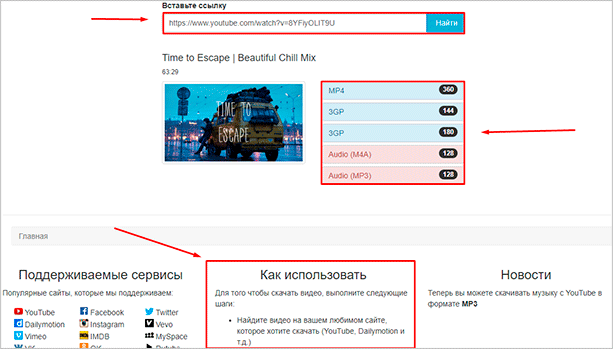
Очень удобный сервис, которые позволяет быстро и удобно загрузить любое видео с ВК и других социальных сетей без установки дополнительных программ или расширений для браузера. При скачивании сервис предоставляет на выбор пользователя несколько форматов и разрешений видеозаписи.
Процесс скачивания видеоролика состоит из трех простых шагов.
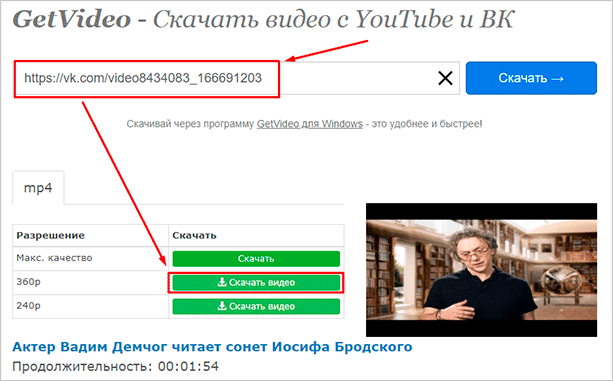
Отличительной особенностью, которая выгодно выделяет его среди аналогичных сервисов, является возможность не только скачивать видеоклипы, но и искать их. Просто введите поисковый запрос в то же поле, в которое вы вставляли ссылки для скачивания видеофайлов. Сайт отыщет для вас сотни видеозаписей, которые вы тут же сможете сохранить к себе на ПК.
GetVideo.at
Онлайн-сервис работает по тому же принципу, что и сайт, описанный выше. Имеет более приятный интерфейс и немного иной функционал: нет возможности поиска, но есть возможность скачивать аудио, извлекая его из видеозаписи. Может пригодиться в случае временных неполадок в работе getvideo.org или просто как алтернатива.
Скачивается видеоклип по аналогичной схеме:
На сайте есть более подробная инструкция и пример скачивания видеоролика со скриншотами, так что никаких сложностей возникнуть не должно.
Среди прочих видеоформатов GetVideo.at предоставляет ссылки на скачивание исключительно музыкальной части из видеоролика в формате mp3. К сожалению, эта функция работает не со всеми видеоклипами.
Расширения для браузера
Людям, которым нужно часто сохранять различные видеозаписи на компьютер, я бы рекомендовал установить специальное расширение для браузера. С его помощью можно избавиться от лишних действий вроде копирования ссылок и перехода на специальные сервисы. Такой подход позволит сохранить достаточно много времени.
SaveFrom.net (лучший способ)
Savefrom.net – это расширение является одним из самых старых и популярных на просторах русскоязычного интернета. Оно поддерживает разнообразные аудио- и видеоформаты, работает практически со всеми известными видеохостингами. Savefrom.net работает и как онлайн-сервис для скачивания через ссылку, но в последнее время у сайта возникли сложности с ВК, поэтому для сохранения видеороликов из соцсети необходимо использовать расширение для браузеров.
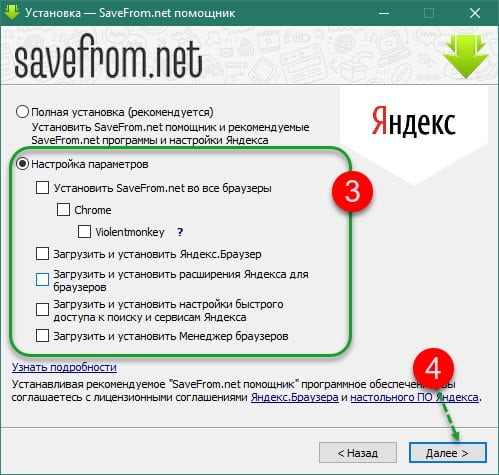
Вы можете найти SaveFrom.net на сайтах дополнений для Firefox и Opera, а вот в интернет-магазине расширений для Google Chrome популярного загрузчика почему-то нет. Оптимальным решением будет скачать расширение с официального сайта. Установщик автоматически добавит плагин во все популярные браузеры на вашем ПК, которые вы отметите в процессе установки.
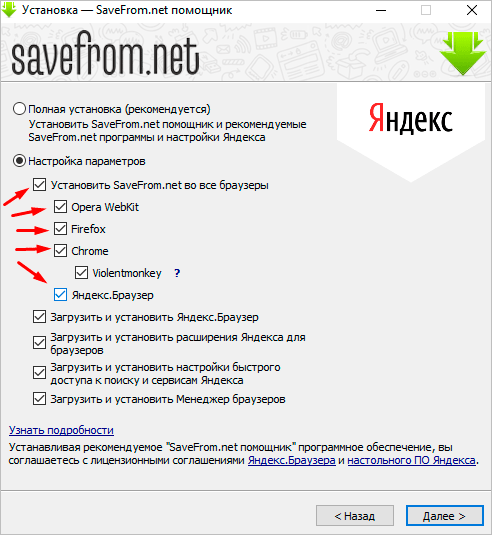
Во время установки уберите галочки напротив пунктов с предложением загрузки дополнительных программ от Яндекса, если они вам не нужны. Чтобы избежать ошибок при установке, рекомендую предварительно закрыть все браузеры.
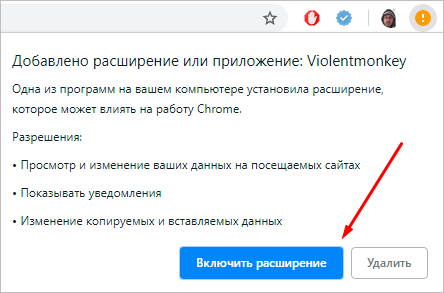
По завершении инсталляции запустите обозреватель. Вы получите уведомление о том, что плагин добавлен. Для дальнейшей работы нажмите кнопку “Включить расширение”.
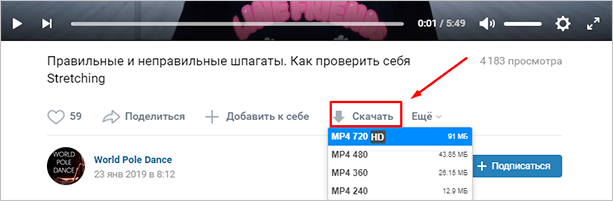
Теперь под каждой видеозаписью будет находиться кнопка “Скачать”. Кликните на нее, выберите качество и папку на компьютере, в которую хотите сохранить ролик.
По всей видимости, расширение “не дружит” с Google Chrome. В этом браузере при нажатии кнопки “Скачать” и выборе качества медиафайла необходимо дополнительно удерживать нажатой клавишу Alt или Ctrl.
VkOpt
VkOpt – это одно из самых многофункциональных и популярных расширений для ВК. Среди прочих его функций присутствует возможность скачивания музыки и видео. VkOpt поддерживает огромное количество браузеров. Кроме стандартных Opera, Google Chrome и FireFox, расширение поддерживает такие обозреватели, как Safari, Maxthon, SRWare Iron и многие другие сборки на базе Chromium.
VkOpt можно поискать на сайтах дополнений для браузеров, но намного удобнее загрузить расширение с официального сайта – vkopt.net/download. Процесс установки ничем не отличается от установки других плагинов для обозревателя.
После инсталляции значок VkOpt появится в меню браузера (справа от строки поиска) и будет добавлен новый пункт в меню ВКонтакте. Зайдите в настройки расширения и убедитесь, что напротив опции “Скачивание видео” установлена галочка.
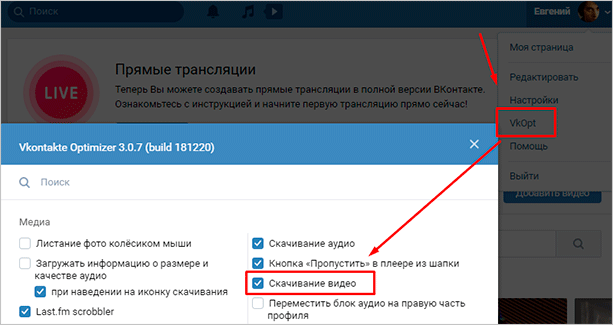
Теперь, когда настройка плагина завершена, можно переходить к скачиванию видеозаписей. Это расширение предназначено исключительно для работы с социальной сетью ВКонтакте, поэтому скачивать видеоролики с других сайтов не получится. Этот недостаток с лихвой компенсируется преимуществами, которые расширение предоставляет для пользователей ВКонтакте.
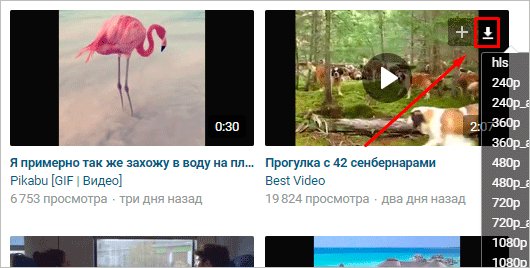
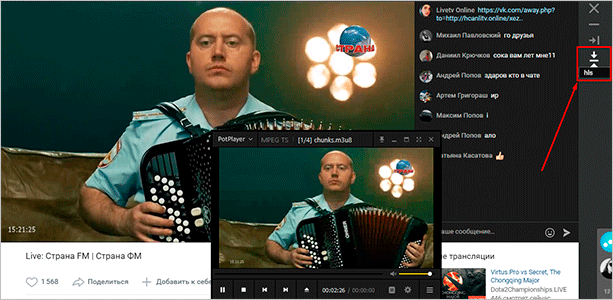
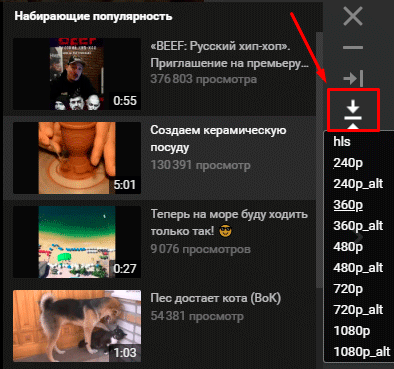
Процедура сохранения видеороликов с помощью VkOpt типична для подобных плагинов: выбрать видео, нажать кнопку скачивания, выбрать качество и место для хранения на компьютере. А вот сама кнопка скачивания находится в необычном месте – справа от видеозаписей под кнопками “Закрыть”, “Свернуть” и “Скрыть/Показать” плейлист.
Программа VKMusic
Программы в отличие от плагинов для браузера предоставляют гораздо больше функций для скачивания видео. При этом они менее подвержены сбоям в работе, которые могут случаться на онлайн-сервисах при большом потоке посетителей.
Крайне важно устанавливать проверенные программы, скачанные с официального сайта, так как можно нарваться на подделку, использование которой может грозить кражей пароля и логина от профиля ВКонтакте.
Единственной программой, за которую я могу поручиться, является VKMusic. Программа уже много лет стоит на моем ноутбуке, и за это время не было никаких нареканий: антивирус на нее никогда не ругался, программа распространяется абсолютно бесплатно и безукоризненно выполняет свои функции. К тому же разработчики регулярно выпускают обновления.
Скачать установочный файл можно на официальном сайте – vkmusic.citynov.ru. В процессе установки VKMusic предложит поставить на ваш компьютер дополнительное ПО от Яндекса. Обязательно снимите галочки с ненужных программ, чтобы не засорять свой компьютер.
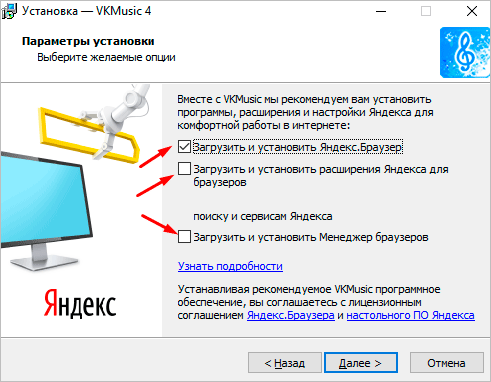
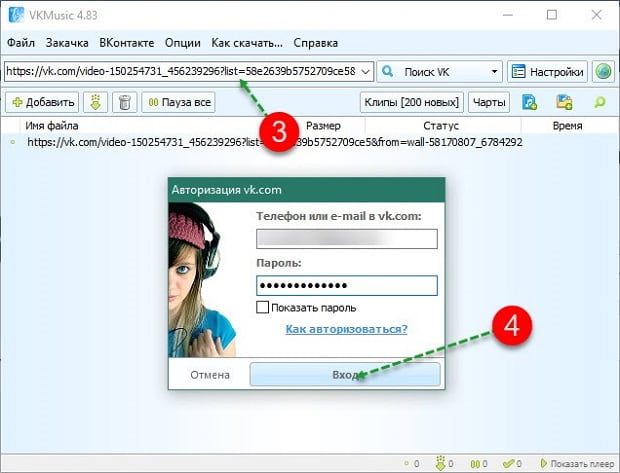
При первом запуске вам понадобится ввести данные от аккаунта ВКонтакте. Это обязательное условие для работы программы. Я пользуюсь этой программой более 7 лет и могу заверить, что ваши данные никто не украдет, так что можете смело вводить логин и пароль от вашей страницы.
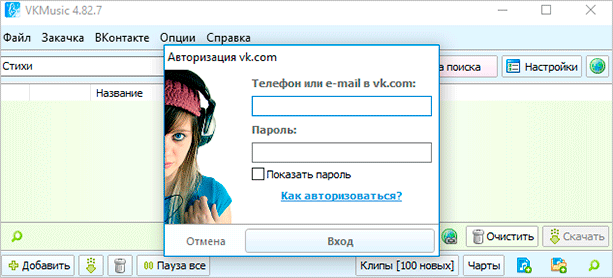
Несмотря на свое название VKMusic работает не только с ВК и скачивает не только музыку, но и видео. Получить видеозапись с использованием программы можно несколькими способами.
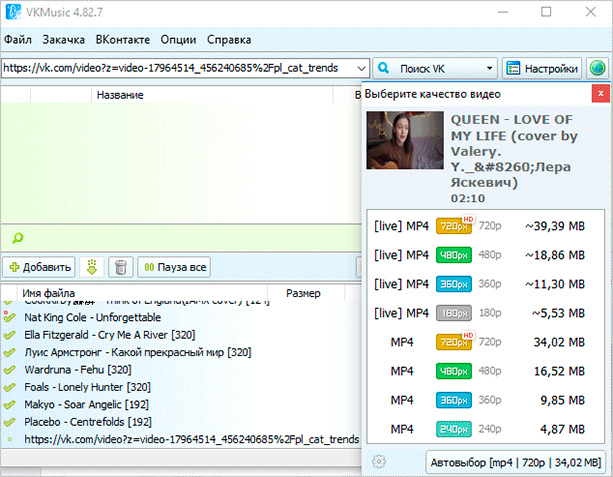
Способ 1. Скопируйте ссылку на видеоролик, вставьте ее в поле поиска и нажмите Enter. Программа предложит вам все варианты разрешения, доступные для скачивания. Выберите один из них для старта загрузки.
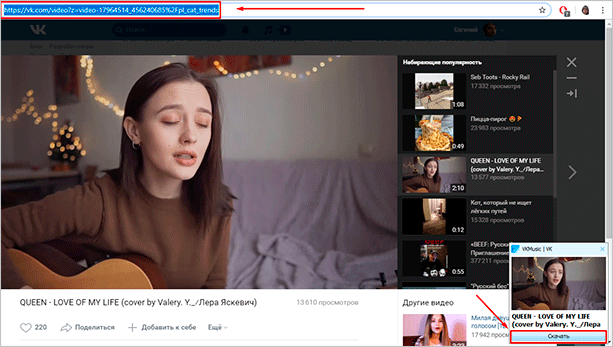
Способ 2. Скорее всего, вы никогда не будете использовать описанный выше метод, потому что программа выдаст вам всплывающее окно с кнопкой для скачивания еще до того, как вы вставите ссылку в окно поиска – сразу после того, как вы скопируете URL-адрес страницы с видео. Нажмите кнопку “Скачать” и выберите необходимое качество видеозаписи.
Способ 3. В VKMusic откройте меню “ВКонтакте” и выберите пункт “Мои видеозаписи”. В программе появится весь список роликов, которые вы добавляли в свою коллекцию. Вы можете загрузить одно, несколько или все видеоклипы сразу – достаточно выделить мышкой необходимые и нажать кнопку “Скачать”.
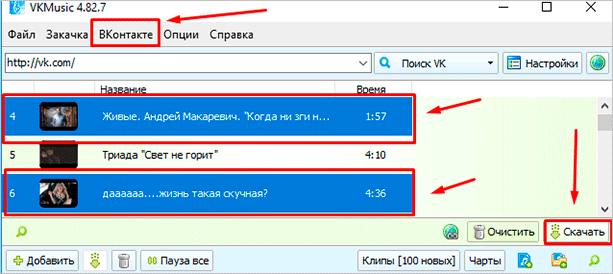
Способ 4. Найдите видеоролик прямо в программе. Для этого введите запрос в поле поиска и нажмите “Поиск VK”. После выберите необходимый видеофайл и нажмите кнопку скачивания.
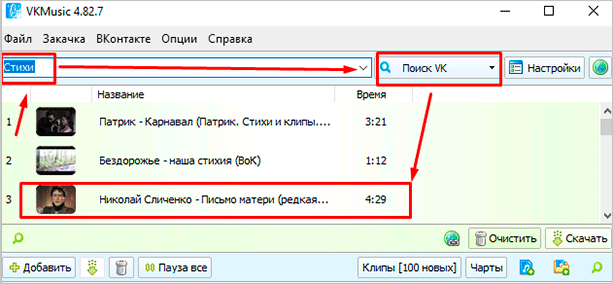
По умолчанию все видеофайлы будут сохраняться в каталог “Видео” на вашем компьютере. Изменить папку для сохранения можно в настройках программы.
Скачивание на смартфон
Для загрузки видео на телефон, так же как и для загрузки на ПК, можно использовать мобильную версию сайта. Откройте необходимый ролик через браузер на вашем смартфоне. Выполните долгое нажатие на видеоплеере, а после тапните на появившуюся надпись “Скачать видео”. Видеозапись автоматически сохранится в папке “Загрузки” при условии, что на вашем устройстве хватает места.
У онлайн-сервисов GetVideo.org и GetVideo.at, о которых я писал выше, есть мобильные версии сайтов, так что вы можете заходить на них и скачивать видеоклипы на смартфон.
Если вы часто скачиваете видеоролики на смартфон, работающий под ОС Android, то вам будет намного удобнее использовать специальное приложение. В Google Play есть несколько десятков программ, которые умеют скачивать видеозаписи с vk.com. Мне наиболее удобным показалось приложение с недвусмысленным названием “Видео ВК”. Для работы с ним вам понадобится авторизоваться через ВКонтакте и разрешить доступ к медиафайлам на смартфоне.
На первой странице приложение покажет вам последние видеозаписи из новостной ленты. С помощью вкладок и меню можно просмотреть видеоролики с вашей стены, сохраненные записи и видео, на которых вас отметили. Конечно же, присутствует функция поиска видеозаписей в социальной сети, а также возможность добавлять ролик в закладки прямо из приложения.
Для скачивания видеоклипа необходимо тапнуть на него, а после в новом окне нажать кнопку “Скачать видео”. Ролик будет скачан в папку “Загрузки”.
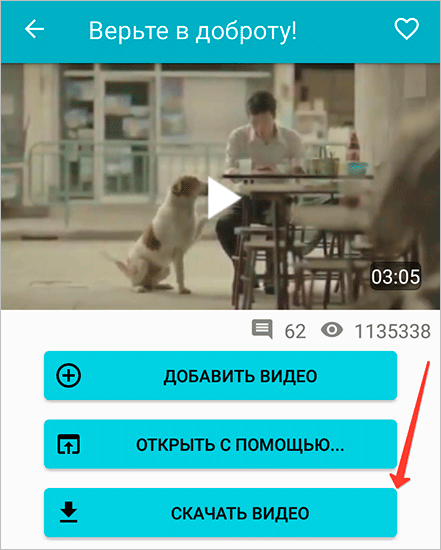
Для iPhone и iPad также есть приложение, которое позволит скачивать видеозаписи с любых социальных сетей, в том числе и с ВК. Приложение называется File Manager & Browser. Это файловый менеджер с функцией закачки любых видеофайлов из интернета.
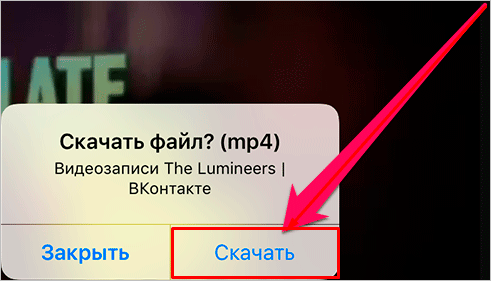
Для загрузки видеоклипа на Айфон необходимо открыть страницу с видеороликом с помощью встроенного браузера и запустить воспроизведение видеозаписи. File Manager покажет уведомление, в котором вам нужно нажать кнопку “Скачать”. Увидеть все загруженные видеозаписи вы сможете во вкладке “Файлы”.
Заключение
Пожалуй, остался еще один вопрос, касающийся скачивания видео, на который я не дал ответ в этой статье. Многие интересуются, можно ли сохранить на ПК или телефон видео, закрытое настройками приватности. Скажу так – скачать можно любое видео, к которому у вас есть доступ. То есть если вы можете просмотреть видео, то можете его и скачать. А способов скачивания, как вы узнали из статьи, огромное множество. Попробуйте их все и выберите самый удобный лично для вас.
На этом у меня все. Большое спасибо за внимание. Если у вас все еще остались вопросы, задавайте их в комментариях. Будем разбираться вместе.