частично не работает тачскрин на телефоне что делать
Не работает сенсор на телефоне что делать
Современные сенсорные мобильные телефоны – общепризнанный атрибут нашей жизни. Их богатый функционал и широкие возможности позволяют использовать их для решения множества задач, которые не ограничиваются классическими телефонными звонками. Богатство вариантов использования таких девайсов приводит к их постепенному выходу их из строя, и одним из распространённых вариантов поломки является дисфункция сенсора на телефоне, когда последний попросту перестаёт реагировать на нажатия (или реагирует крайне плохо). В этом материале я расскажу, каковы причины такой дисфункции, и что делать, если не функционирует сенсор на смартфоне.
Причины поломки сенсора телефона
Рассмотрим часто встречающиеся причины выхода сенсора телефона из строя. Они могут быть следующими:
Не реагирует сенсор на телефоне что делать
Для восстановления нормального функционала сенсора вашего телефона выполните следующее:
*#7353# — для большинства телефонов на «Андроид», особенно «Самсунг»;
*#*#3424#*#* — для большинства телефонов «HTC»;
*#*#7378423#*#* — для большинства телефонов «Sony Xperia»;
*#0*# — для большинства телефонов «Моторола».
В появившемся меню выберите, к примеру, «TSP Dot Mode», и, путём нажатия в разных областях экрана, просмотрите, какие части сенсора не опрашиваются, это может помочь устранить проблему, при которой не работает тачскрин.
Восстанавливаем работу сенсора через безопасный режим
Чтобы загрузиться в безопасном режиме полностью выключите телефон (в том числе путём изъятия аккумулятора). Затем выполните продолжительное нажатие на кнопку питания (Power) для включения гаджета. Когда на экране появится логотип Samsung, Nexus, LG и др., отожмите кнопку питания, а затем зажмите кнопку «Громкость вниз» (Volume Down). Отожмите данную кнопку, когда ваш девайс загрузится, и вы увидите слева внизу экрана надпись «Safe mode».
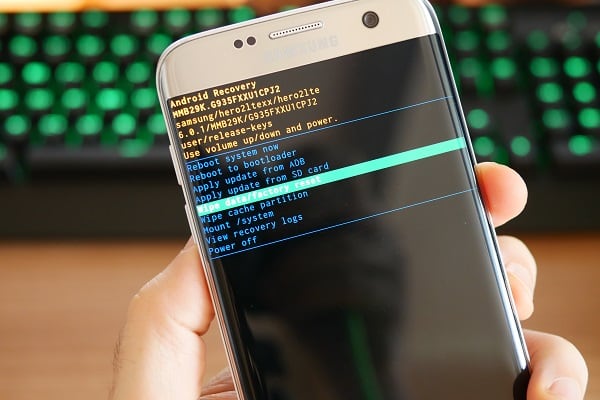
Выберите «Wipe data/factory reset» для сброса вашего телефона до заводских значений
Заключение
Если у вас на телефоне не действует сенсор, тогда рекомендую воспользоваться советами, перечисленными мной выше. При невозможности выявить конкретную причину поломки рекомендую обратиться с вашим гаджетом в сервисный центр – вполне возможно, что вашему девайсу понадобится полная замена сенсорной панели.
Сенсор не работает в некоторых местах – что делать
Рекомендации, если сенсор телефона не работает.
Нередки случаи, когда создается проблема с неправильной или некорректной работой сенсорного экрана на смартфоне. В большинстве случаев, все неисправности можно поделить на несколько категорий:
сенсор не работает при любых нажатиях;
неправильная работа сенсорного экрана – при нажатии на одни клавиши, срабатывают другие;
глючит сенсор на телефоне при выходе на улицу;
задержки при нажатии, искажения на экране;
Исправить представленные поломки можно самостоятельно, не обращаясь за помощью в специализированные сервисные службы. Вне зависимости от модели или марки телефона, при помощи подробных инструкций становится возможным решение практически любой задачи.
Утрата работоспособности экрана
Существует множество причин, почему не работает тачскрин в некоторых местах. Среди наиболее распространенных проблем отсутствия реакции экрана на нажатия, эксперты называют:
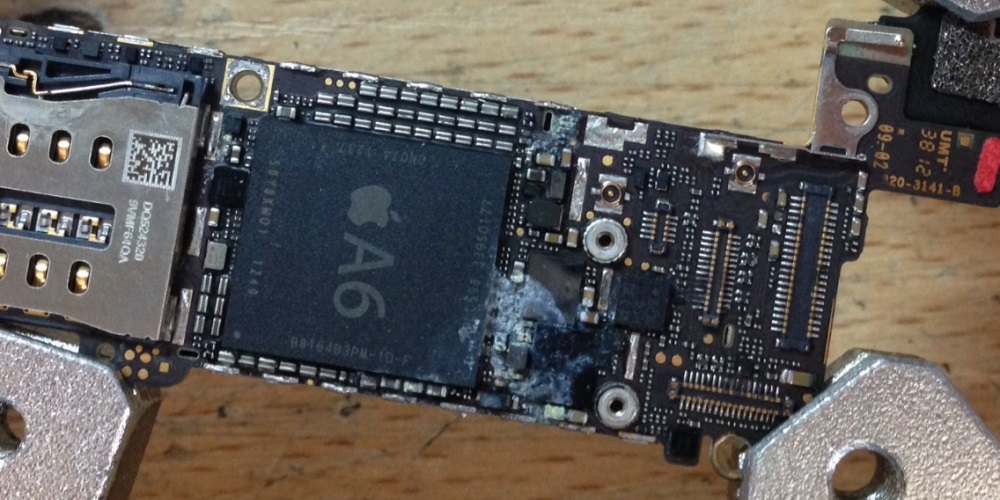
температурные перепады, повышенный коэффициент влажности, воздействие магнита или влияние статического электричества могут стать причиной, почему не работает нижняя часть сенсора;
падение мобильного телефона;
воздействие вредоносных программ или приложений, за счет которых происходит снижение производительности смартфона;
некорректная прошивка, перезагрузка или недостаточное количество оперативной или внутренней памяти;
В случае если телефон полностью перестал реагировать на касания, следует придерживаться определенного алгоритма действий. В первую очередь, проблема может решиться путем восстановления заводских настроек телефона. Если это помогло решить проблему, то скорее всего сбой связан напрямую с программным обеспечением, из-за чего и создаются помехи для работы сенсора.
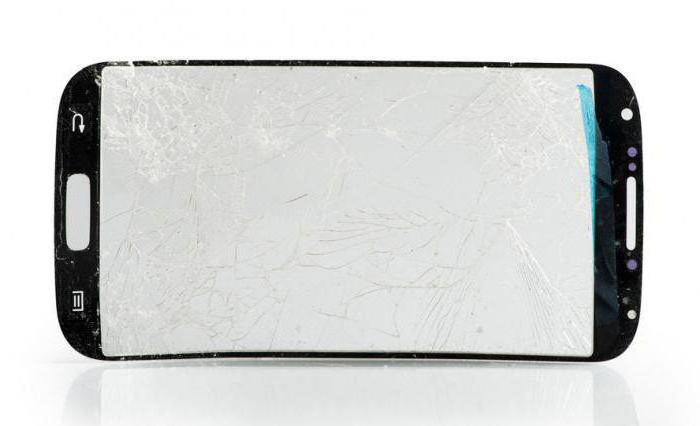
Физические повреждения сенсора
Перед тем, как воспользоваться услугами специализированных сервисных центров, оптимальным вариантом будет осуществить предварительную диагностику повреждений. Скорее всего, после диагностического теста проблема никуда не исчезнет, но за счет этого станет возможным определение нерабочих областей экрана. Для получения доступа к инструментам, понадобится ввод конкретного USSD- кода. Для каждого телефона этот код разный.
В режиме TSP Dot при нажатии на сенсорный экран мобильного телефона могут возникать маленькие точки. За счет специального функционала становится возможным определение наиболее пострадавшей части дисплея с тачскрином. Ещё одна причина поломки может быть связана с падением устройства. При таком раскладе происходит ослабление кабеля дигитайзера и отсутствие реакции со стороны сенсорного экрана. В большинстве случаев, проблема исправляется достаточно быстро: если слегка постучать на каждый угол экрана, то таким способом можно решить поломку.
Другие причины неисправного состояния сенсора
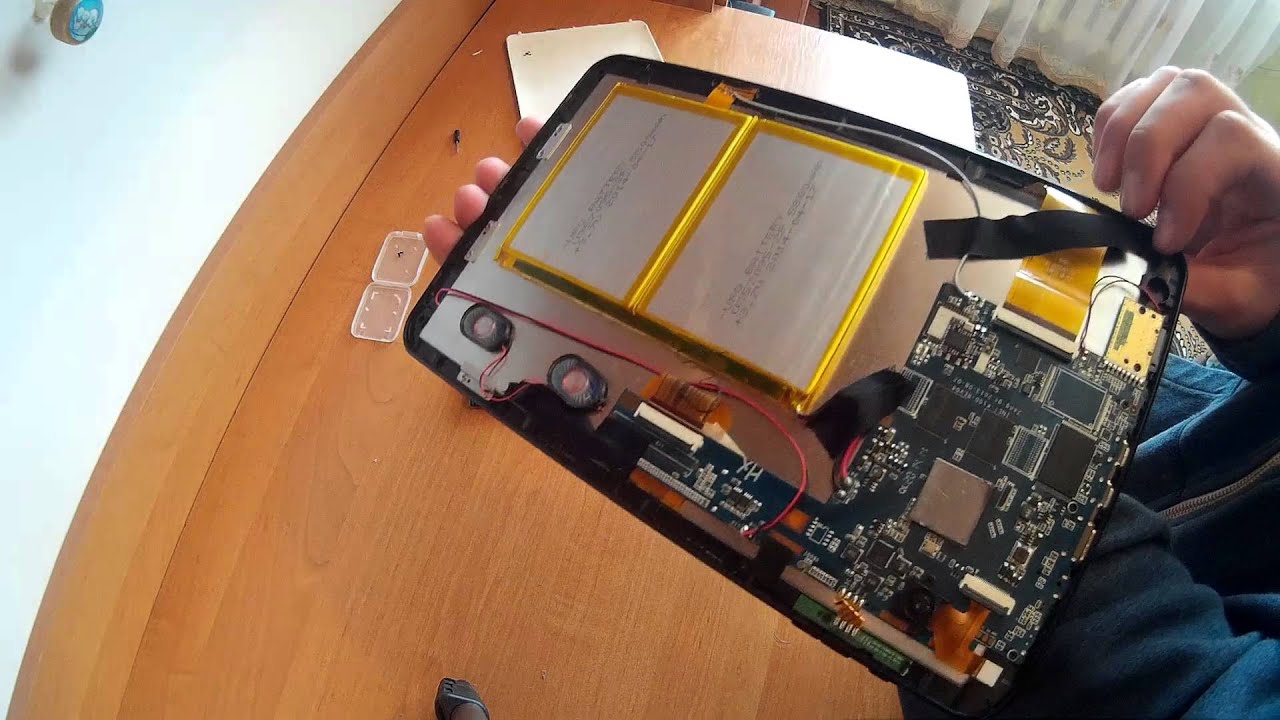
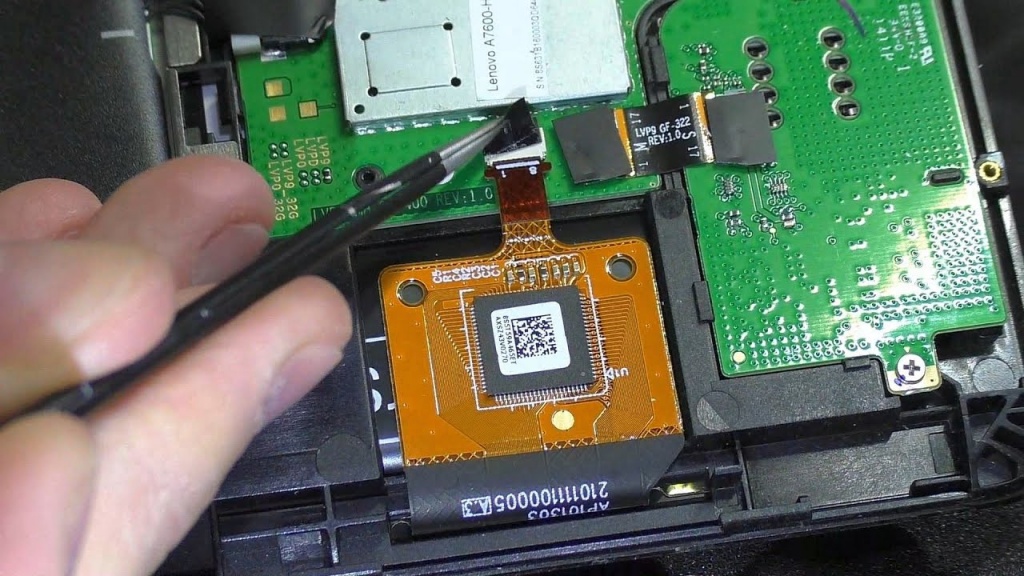
В случае неработоспособности половины сенсорного экрана, причина поломки может быть связана с частичным отхождением контактов тачскрина и в соответствии с неправильной передачей сигнала. При таком раскладе понадобится аккуратный разбор телефона и оценка контактов тачскрина. Такую процедуру следует выполнять с особой внимательностью, так как в основе аппарата имеется множество мелких деталей.
Работоспособность тачскрина может быть утеряна в случае выхода некоторых деталей из строя. Весомую роль может сыграть переохлаждение или перегрев устройства. Последние неисправности решаются путем восстановления обычного температурного режима. Ремонт сенсора чаще всего необходимо проводить в случаях попадания грязи или влаги внутрь телефона. После прочищения контактов, следует аккуратно собрать телефон и проверить работоспособность экрана.
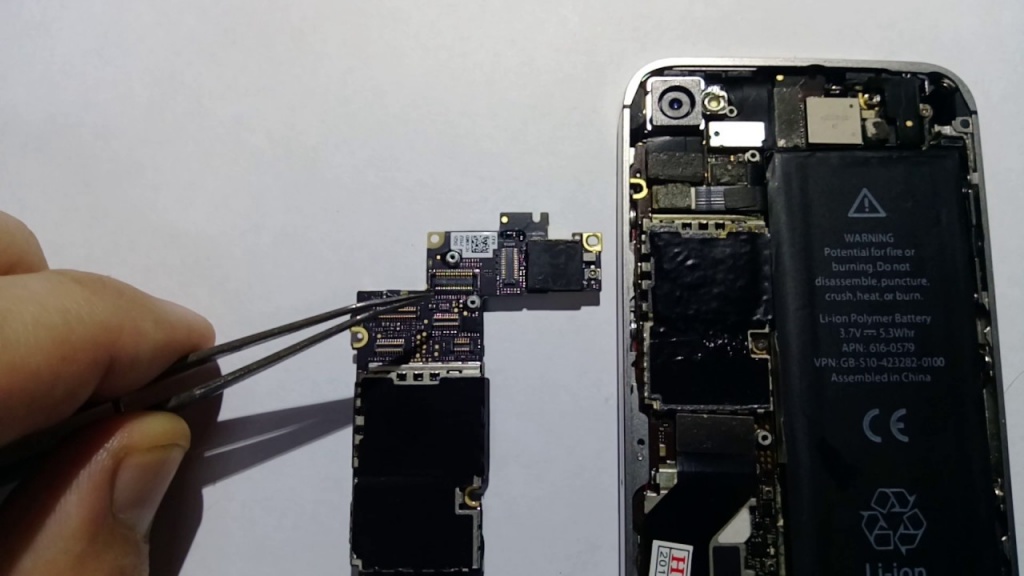
При выполнении самостоятельного ремонта сенсорного экрана, понадобится строго придерживаться определенного алгоритма действий. При этом не обойтись без использования специального оборудования и высококачественных материалов. В частности, понадобится приобрести различные запчасти для смартфона, включая модульные дисплеи.
Перестал работать тачскрин на Android? Пробуем починить

Многие проблемы с Android можно устранить своими силами, не прибегая к услугам мастеров. И неполадки с тачскрином тоже.
Сенсорный экран – главный элемент управления смартфоном. От его состояния зависит многое: скорость выполнения операций, точность и даже наше настроение.
Каждый день тачскрину приходится распознавать сотни касаний. Было бы чудесно, если бы он был отказоустойчивым. Но увы – его конструкция уязвима. Тонкое покрытие из стекла остается хрупким даже с дополнительной защитой. Добавим сюда сложную электронику и кучу микроскопических деталей. В общем, нет ничего удивительного в том, что жалобы на тач – типичная ситуация для специалистов по ремонту техники.
Не всегда неполадки с дисплеем являются результатом аппаратных сбоев. И это хорошо: у вас появляется шанс устранить проблему самостоятельно. В ваших силах предпринять следующее.
1. Убедитесь, что экран действительно вышел из строя
Для начала необходимо исключить ошибки программного обеспечения.
Перезагрузите телефон

Эта мера поможет, если в отказе тачскрина виновата какая-то из работающих программ. При перезагрузке телефон выключается, оперативная память очищается, все фоновые процессы запускаются по новой, а вместе с ними и тот, что был виноват в проблеме.
Перезагрузка будет неэффективной, если неполадка вызвана аппаратной частью: физическим повреждением тачскрина, шлейфа, потерей контакта и пр.
Чтобы перезагрузить смартфон на Android, зажмите кнопку питания и удерживайте до тех пор, пока на экране не появится меню питания. Если экран откликается, выберите опцию «Перезагрузить». В противном случае продолжайте удерживать кнопку питания, пока телефон не уйдет в перезагрузку. На некоторых моделях принудительная перезагрузка вызывается одновременным удерживанием кнопки питания и клавиши увеличения громкости.
Загрузите телефон в безопасном режиме

Если тачскрин работает с перебоями и полностью функциональность не потерял, возможно вам удастся попасть в безопасный режим. Safe Mode в операционной системе Android подразумевает использование телефона только с исходным программным обеспечением, то есть с теми приложениями, которые стояли в нем на момент покупки.
Нормальная работа сенсорного экрана в безопасном режиме говорит о том, что в неполадке виновато одно из приложений.
Чтобы попасть в безопасный режим на большинстве современных Android-устройств, нажмите и удерживайте кнопку питания. Нажмите ОК, когда увидите запрос на переход в безопасный режим. Телефон начнет перезагружаться. Для выхода из Safe Mode еще раз перезагрузите его.
Переход в безопасный режим на вашей модели может происходить иным способом. Уточните этот вопрос у производителя или на форуме пользователей.
Проведите диагностику дисплея
Для диагностики проблем с дисплеем Play Store предлагает многочисленные утилиты. Рекомендуем вооружиться Display Tester.
После запуска перейдите на вкладку «Тесты». Приложение предложит протестировать различные аспекты работы дисплея: наличие битых пикселей, выгоревших областей на OLED, контрастность и насыщенность, мультитач и пр.
Если неполадки не были обнаружены, скорее всего с сенсором все в порядке, просто одно из приложений мешает его корректной работе. Удалите недавно установленные приложения, сделайте сброс до заводских настроек и посмотрите, как изменится поведение сенсора.

2. Снимите защитную пленку или стекло

Полимерные пленки и закаленные стекла нужны для защиты дисплея от царапин и сколов, но эта же самая защита в некоторых случаях мешает распознаванию касаний.
Как правило, пользователи сразу замечают, что после установки новой экранной защиты тач начал работать хуже. Такое и правда сложно пропустить. Попробуйте снять пленку или стекло. Разумеется, если проблема кроется в чем-то другом, то она так просто не решится. Но по крайней мере отклик на поврежденном экране немного улучшится.
3. Сократите время отклика вручную
Это решение подходит для частично функционирующих дисплеев. Сократить задержку при сенсорном вводе поможет приложение Touchscreen Repair.
Touchscreen Repair – легковесный калибратор экрана. Одна из его функций – изменение времени отклика тачскрина. Приложение попросит последовательно коснуться разных участков экрана. После этого произойдет принудительное сокращение времени отклика с учетом аппаратной составляющей телефона.
Эффективность зависит от модели телефона. Многие производители и так устанавливают минимальное время отклика. В таких случаях Touchscreen Repair мало чем может помочь. Но попробовать все равно есть смысл.
4. Управляйте телефоном с помощью голосовых команд или движений головы
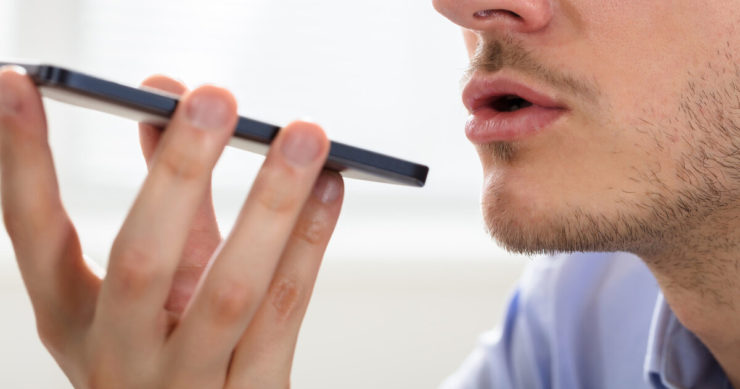
Сенсорный ввод – не единственный способ управлять смартфоном. Есть еще и специальные возможности: голосовое управление и взаимодействие с системой с помощью движений головы и лица.
Команды настраиваются в специальном приложении. А чтобы его скачать, от экрана требуется хотя бы минимальная функциональность. Если установка и настройка прошли успешно, отключите сенсорный ввод до тех пор, пока не найдете время и средства на починку тача.
Голосовое управление
Приложение Google Voice Access записывает голосовые команды и присваивает номер каждому действию, доступному на экране. Вместо того, чтобы касаться пальцем значка приложения или элемента меню, вам нужно просто озвучить его цифру.
Также Voice Access заменяет основные способы взаимодействия с экраном на фразы. Например, для пролистывания длинной страницы вы можете сказать «Screen down», а для возврата к предыдущему экрану достаточно озвучить команду «Go back».
Поддерживаются только команды на английском.
EVA Facial Mouse
Функциональность приложения полностью соответствует его названию. EVA Facial Mouse добавляет на экран виртуальный курсор, которым можно управлять при помощи движений головы. Для перемещения указателя нужно просто повернуть голову в нужном направлении.
Когда курсор будет наведен на нужный элемент, подождите пару секунд, сработает команда «одиночный тап». Для быстрого доступа к важным действиям можно подключить док-станцию.
5. Подключите внешнюю клавиатуру и мышь
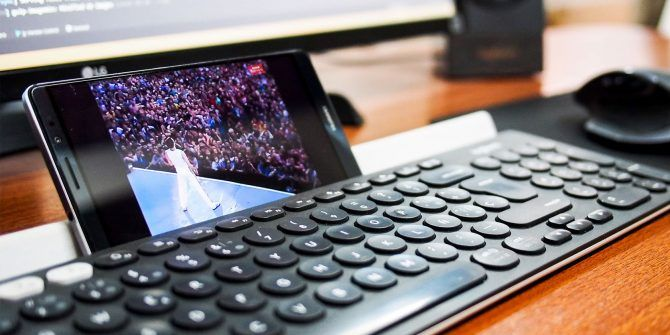
Полный отказ тачкрина не даст установить нужную утилиту привычным способом. В этом случае на помощь придет внешняя периферия. Но толк от нее будет, только если информация на дисплее отображается корректно.
Управлять телефоном Android с помощью внешней клавиатуры и мыши очень просто. Все, что требуется – это найти подходящий кабель и подключить к нему аксессуары. Поскольку у телефона всего один разъем USB, для одновременного подключения проводной мышки и клавиатуры понадобится разветвитель. Для подключения беспроводных аксессуаров необходим USB-ключ.
6. Телефон искупался? Просушите его
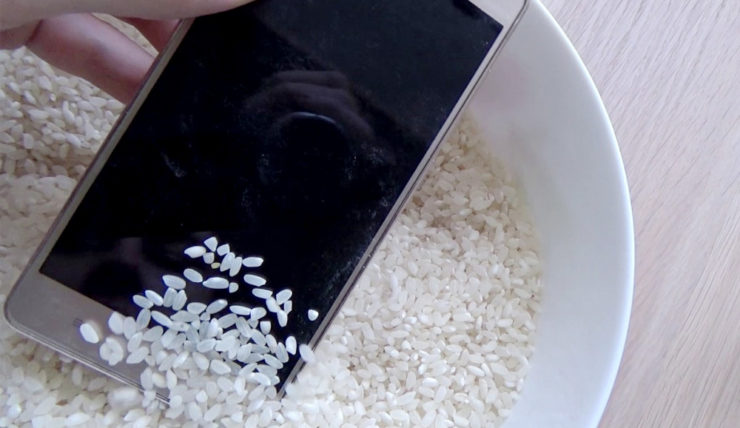
Некоторым телефонам свойственна влагозащита (которую люди ошибочно принимают за полную водонепроницаемость), а она вовсе не гарантирует, что телефон останется работоспособным после контакта с водой.
Чем дольше мокрый телефон пробудет во включенном состоянии, тем серьезнее могут быть повреждения. Как можно быстрее отключите его и дождитесь высыхания.
Не надо в срочном порядке искать силикагель или другой суперэффективный абсорбент. Оставьте телефон на ночь в герметичном контейнере с рисом – дешево, сердито и очень эффективно.
7. Ничего не помогает? Отправляйтесь в сервисный центр
Очень надеемся, что проблема с дисплеем была не слишком серьезной и одно из предложенных решений помогло оживить тачскрин. Но если это не так, придется прибегнуть к услугам мастерских.
Стоит признать, что даже гуру ремонта не всегда в состоянии восстановить сенсорные функции. Если тасчкрин – не единственное, что отказало в телефоне, а ремонт влетает в копеечку, есть смысл купить новый телефон. А какой именно, можете присмотреть в одной из подборок ниже.
Если не работает сенсор на телефоне
На смену кнопочным телефонам пришли устройства с сенсорным экраном. В связи с этим полностью изменился функционал управления. Появились не только обширные возможности эксплуатации мобильного аппарата, но и масса проблем, связанных с работой устройства. Самая распространенная ситуация, когда сенсор перестает реагировать на запросы.
Сенсорные телефоны, по сравнению с кнопочными, имеют множество особенностей в управлении. На его функционирование влияют факторы, связанные с пониженной температурой, внутренними и внешними повреждениями, проникновением водяных капель.
Может непроизвольно произойти программный сбой, что также послужит причиной отказа работы сенсорного экрана. Но несмотря на перечисленные факторы, главную роль в бесперебойной работе мобильного телефона играет человек. Именно бережное обращение с устройством приведет к долгой и эффективной службе аппарата.
Распространенные неполадки
Сенсорный экран перестает как следует работать в результате падения телефона. Последствия удара могут быть незначительными, если произошел скол корпуса. А могут привести к серьезной поломке аппарата (в случае, если экран треснул на множество мелких частиц). Также сенсор может не работать из-за того, что корпусная часть устройства отслаивается от тачскрина. Свою работоспособность экран может потерять из-за попавшей жидкости. Зачастую хозяин устройства даже не подозревает о попадании воды внутрь аппарата.
Практически во всех случаях, наладить работоспособность сенсора поможет только специалист в области устранения неполадок мобильных устройств.
Но если вы не заметили наружных дефектов и деформации телефона, прежде чем нести в ремонт, самостоятельно произведите калибровку тачскрина. Данная функция расположена в основном окне настроек.
Основные причины не функционирования сенсора
Устранение окиси и позиционирование сенсорной панели
Если вы надумали самостоятельно устранить поломку сенсора, необходимо учесть множество нюансов.
Для работы понадобятся следующие инструменты:
Порядок действий
Собирая устройство, внимательно следите за последовательностью элементов, чтобы не перепутать ничего местами.
Если все сделано верно, то тачскрин снова порадует вас своей работой. Если по-прежнему сенсор пребывает в нерабочем состоянии, то следует обратиться в мастерскую, где специалисты помогут устранить поломку. Бережно относитесь к своему телефону и тогда он прослужит вам очень долго!
Почему на Android не работает сенсор: причины и устранение поломки

Сенсорное управление стало неоспоримым преимуществом смартфонов перед обычными мобильными телефонами. Оно не только позволило сделать интерфейс удобнее и интуитивно понятнее, но и в разы увеличило возможности различных приложений, особенно игр. Если на Android не работает сенсор, смартфон превращается в практически бесполезное устройство, теряя 90% доступных функций. Из этой статьи вы узнаете, как защитить тачскрин телефона, какие бывают неисправности, как можно починить сенсор самому, а когда нужно обращаться в сервис-центр.
Причины поломки сенсора
 Все виды поломок тачскрина можно разделить на три типа в зависимости от характера неисправности.
Неправильная реакция на прикосновение
Смартфон реагирует на прикосновения к экрану, но воспринимает их частично или некорректно. На специальных форумах часто спрашивают, почему не работает часть сенсора на телефоне Android. Причин этому может быть несколько:
Самопроизвольные команды без касания
Бывает и так, что сенсор живет своей жизнью. Эта группа неисправностей тачскрина подразумевает работу с постоянными сбоями. Например, вы не прикасаетесь к экрану, но смартфон получает команды, видно даже визуализацию прикосновений. В этом случае с вашим телефоном следующее:
Тачскрин не реагирует
Бывает, что дисплей вообще не реагирует на прикосновения, хотя внешне нет никаких признаков поломки. В таком случае, скорее всего:
Как можно устранить поломку сенсора мобильного телефона
Как откалибровать тачскрин
Если сенсор нажимается в другом месте – его работу нужно настроить с помощью калибровки. Выполнить ее можно двумя способами.
Главная проблема калибровки сенсора состоит в большом выборе моделей смартфонов и версий ОС Android, потому что меню настроек имеет разный интерфейс, или скачанные приложения не подходят.
Чистка окислов и позиционирование сенсора
Тачскрин внешне похож на тонкую пленку, к которой подключен шлейф. Он располагается между защитным стеклом и самим дисплеем. Такая конструкция является классической и применяется в большинстве Android-смартфонов.
В сети можно найти информацию, как аккуратно снять защитное стекло. Для этого следует разогреть клей потоком горячего воздуха, отключить сенсор, почистить его и контакты, а потом правильно установить обратно в рабочее положение. Данный метод ремонта эффективен, когда частично не работает сенсор на телефоне или имеют место самопроизвольные нажатия.
Такой ремонт не подходит, когда дисплей имеет блочную конструкцию, то есть экран, сенсор и защитное стекло представляют собой единое целое.
Дисплейные модули лучше защищены от механических повреждений, пыли и влаги, но в случае поломки их можно только заменить на новый.
Такая конструкция не предусматривает возможность ремонта.
Сенсор перестал работать без явных причин
Бывает так, что пользователи Android-устройств задаются вопросом, что делать, если лагает сенсор, или не реагирует тачскрин без явных причин. Владельцы таких гаджетов уверяют, что не роняли и не мочили свои устройства, но поломки не появляются на ровном месте.
Причина неисправности может крыться в заводском браке, частом нахождении в запыленном или влажном помещении, в незначительных ударах, которые постепенно привели к смещению деталей. Проанализировав эти факторы, вы можете примерно определить тип поломки и принять решение о восстановлении телефона самостоятельно или обратиться в ремонтную мастерскую.
Как защитить смартфон
 В завершение отметим, что с каждым новым поколением мобильных телефонов защита сенсора улучшается. Чтобы не платить за ремонт, лучше подумать о дополнительных средствах защиты.
В первую очередь – это защитные пленки и стекла на дисплей. Во вторую – чехлы для защиты смартфона от падений и ударов. Потому что для поломки сенсора телефону совершенно необязательно падать экраном вниз. Даже при падении на ребро может соскочить шлейф сенсора или произойдет другая неприятность.
Также не стоит много находиться в запыленных помещениях и местах с высокой влажностью. Пыль и влага через разъемы и швы корпуса постепенно проникают внутрь смартфона и приводят к поломкам. Помните, что любая электроника любит бережное обращение.